Natychmiastowa wysyłka na e-mail

Atrakcyjne rabaty dla stałych klientów
Atrakcyjne rabaty dla stałych klientów

Karty eSIM do 200 krajów w jednym miejscu



Brak sieci eSIM nie musi oznaczać awarii telefonu ani uszkodzenia profilu. Gdy myślisz: mój telefon nie łączy się z siecią eSIM, a internet jest potrzebny do map, rezerwacji czy kontaktu w podróży, łatwo sięgnąć po radykalne rozwiązanie. Nie usuwaj jednak profilu na początek. Ponowna instalacja może wymagać nowego kodu aktywacyjnego.
Najpierw sprawdź połączenie krok po kroku. Ustal, czy problem dotyczy ustawień telefonu, profilu eSIM, transmisji danych czy dostępnej sieci. Poniżej znajdziesz bezpieczne czynności, które warto wykonać przed zmianą ustawień lub ponowną instalacją.
Zacznij od prostych kontroli, takich jak tryb samolotowy i ponowne uruchomienie telefonu. Następnie sprawdź, czy eSIM jest wybrana do transmisji danych oraz czy ustawienia roamingu i APN odpowiadają instrukcji pakietu. Jeśli te kroki nie pomogą, skontaktuj się ze wsparciem technicznym. Dzięki temu łatwiej znajdziesz źródło problemu i unikniesz niepotrzebnego usuwania profilu.
Przyczyną mogą być ustawienia telefonu, profil eSIM albo dostępna sieć. Zanim cokolwiek zmienisz, ustal, który objaw widzisz: brak zasięgu, zasięg bez internetu czy problem z instalacją. Profil widoczny w ustawieniach nie oznacza jeszcze, że linia jest włączona, telefon zarejestrował się w sieci i korzysta z niej do transmisji danych.
Profil eSIM to cyfrowy zestaw danych operatora pobrany do telefonu, który umożliwia korzystanie z jego usług. Samo pobranie profilu to dopiero jeden etap. Linia może być wyłączona albo telefon może nie mieć połączenia z siecią.
Spójrz na wskaźnik zasięgu i sprawdź, czy przy właściwej linii telefon pokazuje nazwę sieci. Jeśli nie ma kresek albo widzisz komunikat o braku usługi, problem może dotyczyć rejestracji w sieci lub jej dostępności w danym miejscu. Jeśli zasięg jest, ale strony i aplikacje się nie ładują, telefon może być połączony z siecią komórkową, lecz transmisja danych nie działa prawidłowo.
Rozdziel te objawy prostym testem. Wyłącz Wi‑Fi i spróbuj otworzyć stronę w przeglądarce, a następnie włącz Wi‑Fi ponownie. Wi‑Fi działa niezależnie od sieci komórkowej, więc działające aplikacje przy połączeniu bezprzewodowym nie potwierdzają, że eSIM ma dostęp do internetu.
Zrób zrzut ekranu lub przepisz komunikat przed zmianą ustawień. Sformułowania takie jak „brak usługi”, „nie można aktywować” czy „brak połączenia z internetem” mogą wskazywać na różne etapy problemu. Nie usuwaj profilu tylko po to, by sprawdzić, czy ponowna instalacja pomoże.
Otwórz ustawienia sieci komórkowej i sprawdź, czy profil eSIM znajduje się na liście. Następnie upewnij się, że linia jest włączona. To dwie odrębne czynności: pobranie profilu dodaje go do telefonu, a włączenie linii pozwala urządzeniu korzystać z tej eSIM.
dual SIM oznacza możliwość jednoczesnego używania dwóch kart (fizycznej SIM i eSIM) w jednym telefonie. Jeśli korzystasz z takiej konfiguracji, sprawdź, która linia odpowiada za transmisję danych. Telefon może pokazywać zasięg dla jednej karty, a internet próbować przesyłać przez drugą. Nazwy i położenie ustawień zależą od modelu oraz wersji systemu, dlatego kieruj się opisami w swoim telefonie. Zapisz, która linia jest włączona i wybrana do transmisji, zanim przejdziesz do kolejnych testów.
Po dodaniu eSIM telefon musi przejść kilka etapów, zanim otworzysz stronę internetową. Najpierw pobiera profil, a potem włączasz przypisaną do niego linię. Urządzenie próbuje zarejestrować się w dostępnej sieci komórkowej. Dopiero po połączeniu z siecią telefon może przesyłać dane, jeśli wybrano właściwą linię i włączono transmisję.
Pobranie profilu i połączenie z siecią komórkową to odrębne etapy. Instalacja wymaga dostępu do internetu, na przykład przez Wi‑Fi. Późniejsza rejestracja telefonu odbywa się już przez sieć komórkową. Wi‑Fi może więc pomóc dodać eSIM, ale nie potwierdza, że telefon połączył się z siecią operatora. Więcej o działaniu eSIM przeczytasz w wyjaśnieniu, czym jest karta eSIM i jak działa.
Każdy etap może zawieść niezależnie. Błąd podczas dodawania profilu oznacza coś innego niż komunikat o braku usługi po jego instalacji. Kreski zasięgu nie potwierdzają z kolei, że internet komórkowy jest poprawnie skonfigurowany. Ustal, na którym etapie telefon przestaje działać, zamiast zakładać, że jedno ustawienie rozwiąże każdy problem.
Taki komunikat informuje, że telefon w danym momencie nie uzyskał połączenia z siecią komórkową. Sam nie wskazuje jednak konkretnej przyczyny. Sprawdź, czy linia eSIM jest włączona, jaki operator został wybrany i czy sieć jest dostępna w miejscu, w którym się znajdujesz. Jeśli korzystasz z pakietu podróżnego, postępuj zgodnie z instrukcją wyboru sieci. Zapisz komunikat i nie usuwaj profilu na podstawie samego ostrzeżenia.
Jeśli widzisz nazwę sieci lub kreski zasięgu, ale strony się nie ładują, sprawdź ustawienie transmisji danych i upewnij się, że przypisano ją do właściwej linii. Przy konfiguracji dual SIM połączenie komórkowe może działać na jednej karcie, podczas gdy telefon próbuje korzystać z internetu przez drugą. Ustawienia APN, czyli dane potrzebne do połączenia z internetem operatora, zmieniaj tylko wtedy, gdy wymaga tego instrukcja pakietu.
Jeśli po tych kontrolach nadal nie wiesz, czy problem dotyczy ustawień telefonu, czy pakietu danych, skorzystaj ze wsparcia technicznego globalesim.pl. Przed wyjazdem możesz też zapoznać się z dostępnymi pakietami danych eSIM i instrukcjami ich aktywacji.
Podobne objawy mogą mieć różne źródła. Brak zasięgu, brak internetu przy widocznym zasięgu i błąd instalacji profilu dotyczą innych etapów połączenia. Poniższa tabela pomoże zawęzić obszar problemu, ale nie zastąpi sprawdzenia ustawień ani instrukcji pakietu. Chwilowa niedostępność sieci może wyglądać tak samo jak błędna konfiguracja telefonu.
| Objaw | Możliwy obszar problemu | Pierwszy bezpieczny test |
|---|---|---|
| Brak kresek zasięgu lub komunikat „brak usługi” | Wyłączona linia eSIM, wybór sieci albo chwilowa niedostępność sieci | Sprawdź, czy linia jest włączona i czy wybór sieci ustawiono automatycznie |
| Zasięg jest, ale strony się nie otwierają | Transmisja danych, wybór linii w telefonie dual SIM albo ustawienia pakietu | Sprawdź, czy eSIM jest wybrana do danych i czy transmisja komórkowa jest włączona |
| Nie można dodać profilu lub pojawia się błąd instalacji | Etap pobierania lub aktywacji profilu | Zapisz dokładny komunikat i sprawdź, czy instalacja zakończyła się w ustawieniach |
Otwórz ustawienia sieci komórkowej i sprawdź, czy linia eSIM jest aktywna oraz wybrana do transmisji danych. Przy konfiguracji dual SIM telefon może używać karty fizycznej do internetu, nawet jeśli chcesz korzystać z eSIM. Jeśli Wi‑Fi działa, a strony nie otwierają się po jego wyłączeniu, wiesz jedynie, że problem dotyczy połączenia komórkowego. Nie zmieniaj kilku ustawień jednocześnie. Dzięki temu łatwiej ustalisz, która zmiana wpłynęła na działanie telefonu.
Jeśli profil jest widoczny, sprawdź jego stan i komunikaty w ustawieniach. Błąd podczas instalacji dotyczy innego etapu niż brak rejestracji w sieci po dodaniu profilu. Przy braku zasięgu zacznij od automatycznego wyboru operatora. Ręczne wyszukiwanie sieci potraktuj jako kolejny test i wykonuj je zgodnie z instrukcją pakietu, ponieważ nie każda wykryta sieć musi być właściwa.
Wykonaj też dwa proste testy, które nie usuwają profilu. Włącz tryb samolotowy, a następnie go wyłącz, by telefon ponowił próbę połączenia z siecią. Jeśli to nie pomoże, uruchom urządzenie ponownie. Gdy zasięg nadal nie wraca, sprawdź połączenie po chwili lub w innym miejscu, a jeśli problem się utrzymuje, skorzystaj ze wsparcia technicznego. Jeżeli zasięg jest, lecz dane nie działają, wróć do ustawienia właściwej linii i instrukcji transmisji dla pakietu.
Gdy pojawia się myśl „mój telefon nie łączy się z siecią eSIM”, nie zakładaj od razu, że winny jest sam telefon. Zapisz objaw, wykonany test i jego rezultat. Te informacje pomogą odróżnić problem z ustawieniami od chwilowej niedostępności sieci lub trudności z profilem.
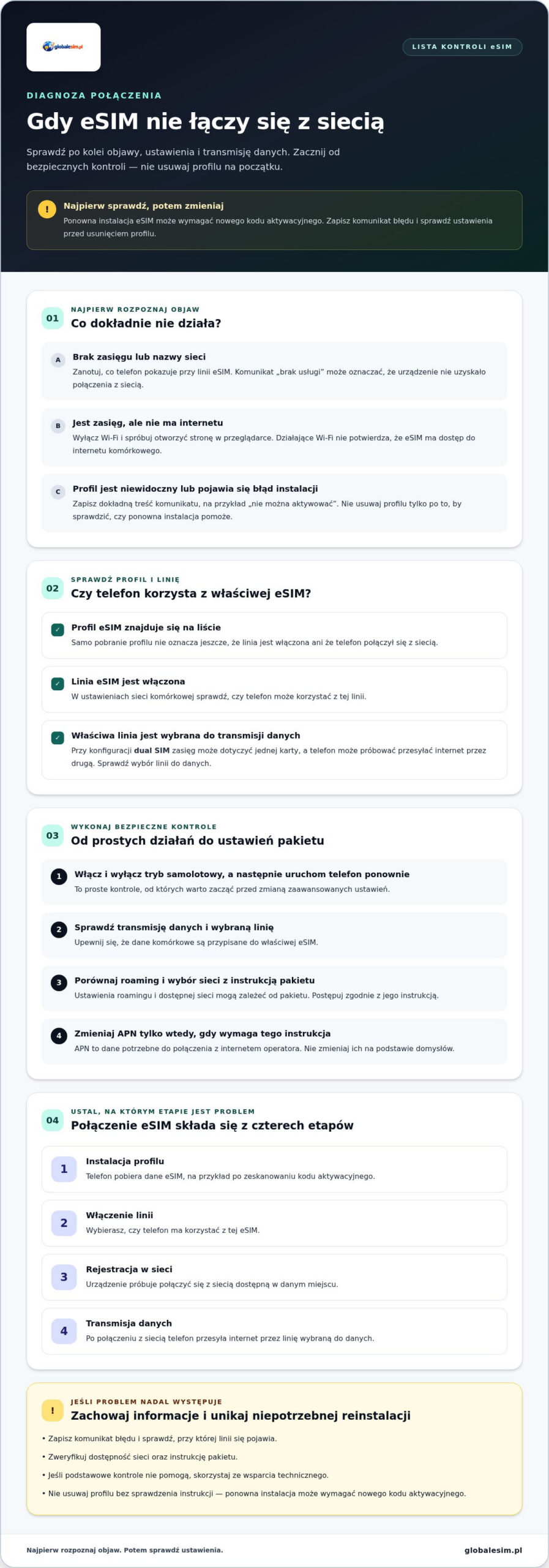
Wykonuj kontrole w podanej kolejności. Zacznij od ustawień, które łatwo przywrócić, i nie usuwaj profilu eSIM. Nazwy opcji mogą się różnić zależnie od telefonu i wersji systemu, dlatego szukaj ustawień sieci komórkowej lub kart SIM.
Po każdym kroku sprawdź, czy objaw się zmienił. Jeśli wcześniej nie było zasięgu, a teraz telefon pokazuje nazwę sieci, zanotuj tę różnicę, nawet gdy internet nadal nie działa. Dzięki temu łatwiej odróżnisz problem z rejestracją w sieci od kłopotu z transmisją danych. Nie zmieniaj kilku opcji naraz, bo utrudni to ocenę, co pomogło.
Nie kasuj profilu, jeśli nie masz pewności, że można go ponownie dodać. Kod aktywacyjny może nie nadawać się do ponownego użycia, a usunięcie profilu nie naprawi chwilowego braku dostępnej sieci. Jeżeli podstawowe testy nie pomogą, przygotuj model telefonu, dokładny komunikat błędu oraz listę wykonanych czynności. Skontaktuj się ze wsparciem technicznym globalesim.pl i przekaż te informacje, zamiast odtwarzać problem od początku.
Jeśli potrzebujesz pakietu danych na wyjazd, sprawdź pakiety danych eSIM globalesim.pl i zapoznaj się z instrukcją aktywacji przed podróżą.
Przygotuj ustawienia i potrzebne informacje przed wyjazdem, gdy masz dostęp do internetu i możesz spokojnie zapoznać się z instrukcją. Jeśli zasady pakietu na to pozwalają, zainstaluj eSIM wcześniej i skonfiguruj ją zgodnie ze wskazówkami. Nie zakładaj jednak, że każda eSIM powinna łączyć się z siecią przed dotarciem do miejsca, w którym ma działać.
Ścieżki ustawień różnią się zależnie od systemu i modelu telefonu. Zapisz, gdzie znajdziesz wybór linii do transmisji danych, zamiast szukać tej opcji dopiero po przylocie. Jeśli instalujesz profil wcześniej, upewnij się, że masz połączenie z internetem wymagane do pobrania eSIM, i postępuj zgodnie z instrukcją pakietu.
Rozróżnij transmisję danych z pakietu eSIM od ustawień głównej karty SIM. W telefonie dual SIM możesz wybrać eSIM jako linię do internetu, a osobno określić, jak ma działać druga karta. Samo włączenie roamingu danych nie oznacza automatycznie, że telefon korzysta z właściwego pakietu. Zanim zaczniesz korzystać z internetu za granicą, sprawdź, którą linię wybrano do transmisji.
Włącz roaming danych tylko wtedy, gdy wymaga tego instrukcja pakietu, i sprawdź, do której linii odnosi się to ustawienie. Koszt transmisji lub połączeń zależy od taryfy operatora oraz konfiguracji telefonu. Aby ograniczyć ryzyko opłat z głównej karty SIM, sprawdź jej ustawienia roamingu i nie wybieraj jej do transmisji danych, jeśli internet ma działać przez eSIM. Stosuj ustawienia zgodne z instrukcją pakietu.
Przed podróżą wybierz pakiet lokalny lub pakiet regionalny dopasowany do planu wyjazdu i sprawdź instrukcję aktywacji. Sprawdź pakiety danych eSIM globalesim.pl i przygotuj telefon przed drogą. Dostępność połączenia zależy między innymi od sieci w danym miejscu.
Przygotowanie eSIM przed wyjazdem ogranicza stres, gdy internet jest potrzebny do map, rezerwacji lub kontaktu po drodze. Zapisz instrukcję pakietu w miejscu dostępnym bez sieci i sprawdź, jak przełączyć transmisję danych między kartami. Dzięki temu łatwiej zareagujesz, jeśli na miejscu pojawi się problem.
Jeśli znów pomyślisz „mój telefon nie łączy się z siecią eSIM”, nie zaczynaj od usuwania profilu. Wróć do pierwszych kroków na podstawie zapisanych informacji. Planując kolejną podróż, wybierz pakiet dopasowany do trasy i potrzebnego transferu danych. Wybierz pakiet danych eSIM na podróż i przygotuj się do wyjazdu wcześniej.
Spokojne przygotowanie przed wyjazdem daje Ci większą swobodę, gdy liczy się szybki dostęp do internetu. Wybierz pakiet eSIM na podróż i zapoznaj się z instrukcją aktywacji przed wyjazdem.
Nie usuwaj profilu, dopóki nie wiesz, że możesz go ponownie pobrać. Kod QR może być jednorazowy, więc ponowne zeskanowanie tego samego kodu nie zawsze zadziała. Jeśli myślisz „mój telefon nie łączy się z siecią eSIM”, najpierw zachowaj komunikat błędu i sprawdź instrukcję pakietu. Przed usunięciem profilu ustal, jak uzyskać nowy kod aktywacyjny.
Może, jeśli telefon przesyła dane przez linię, której taryfa nalicza opłaty za roaming. Sam przełącznik nie określa, z którego pakietu korzysta urządzenie. Sprawdź, czy eSIM jest ustawiona jako linia do transmisji danych, i zapoznaj się z taryfą głównej karty SIM. Włącz roaming danych na eSIM tylko zgodnie z instrukcją przypisaną do pakietu.
Tak, jeśli telefon obsługuje konfigurację dual SIM i pozwala włączyć obie linie. Możesz na przykład korzystać z eSIM do internetu, a drugą kartę zachować do usług dostępnych w jej taryfie. Sposób działania zależy od modelu telefonu i ustawień. Sprawdź oznaczenia linii w menu sieci komórkowej, aby podczas podróży wiedzieć, która karta obsługuje transmisję danych.
Upewnij się, że skanujesz kod aktywacyjny eSIM, a nie inny kod z wiadomości lub strony. Jeśli kod wyświetla się na tym samym telefonie, otwórz go na innym urządzeniu, aby zeskanować go aparatem. Zwiększ jasność ekranu i oczyść obiektyw aparatu. Jeśli kod nadal nie jest rozpoznawany, sprawdź instrukcję instalacji oraz zgodność telefonu z eSIM.
Po zainstalowaniu i aktywowaniu profilu eSIM internet mobilny może działać bez Wi‑Fi, jeśli telefon połączy się z obsługiwaną siecią, a pakiet i ustawienia są prawidłowe. Do pobrania profilu podczas instalacji zwykle potrzebujesz jednak połączenia z internetem, na przykład przez Wi‑Fi. Dlatego warto dodać eSIM przed wyjazdem, korzystając z dostępnego połączenia, i postępować zgodnie z instrukcją pakietu.
Pakiety danych eSIM globalesim.pl zapewniają dostęp do internetu, a nie tradycyjne połączenia głosowe ani SMS-y. Do zwykłych rozmów i wiadomości możesz używać osobnej karty, jeśli jej taryfa obejmuje te usługi. Aplikacje internetowe do rozmów i wiadomości mogą działać przez transmisję danych, zależnie od ich funkcji, ustawień i dostępnego połączenia. Sprawdź, które usługi obejmuje każda z Twoich linii.
No account yet?
Create an Account