Natychmiastowa wysyłka na e-mail

Atrakcyjne rabaty dla stałych klientów
Atrakcyjne rabaty dla stałych klientów

Karty eSIM do 200 krajów w jednym miejscu


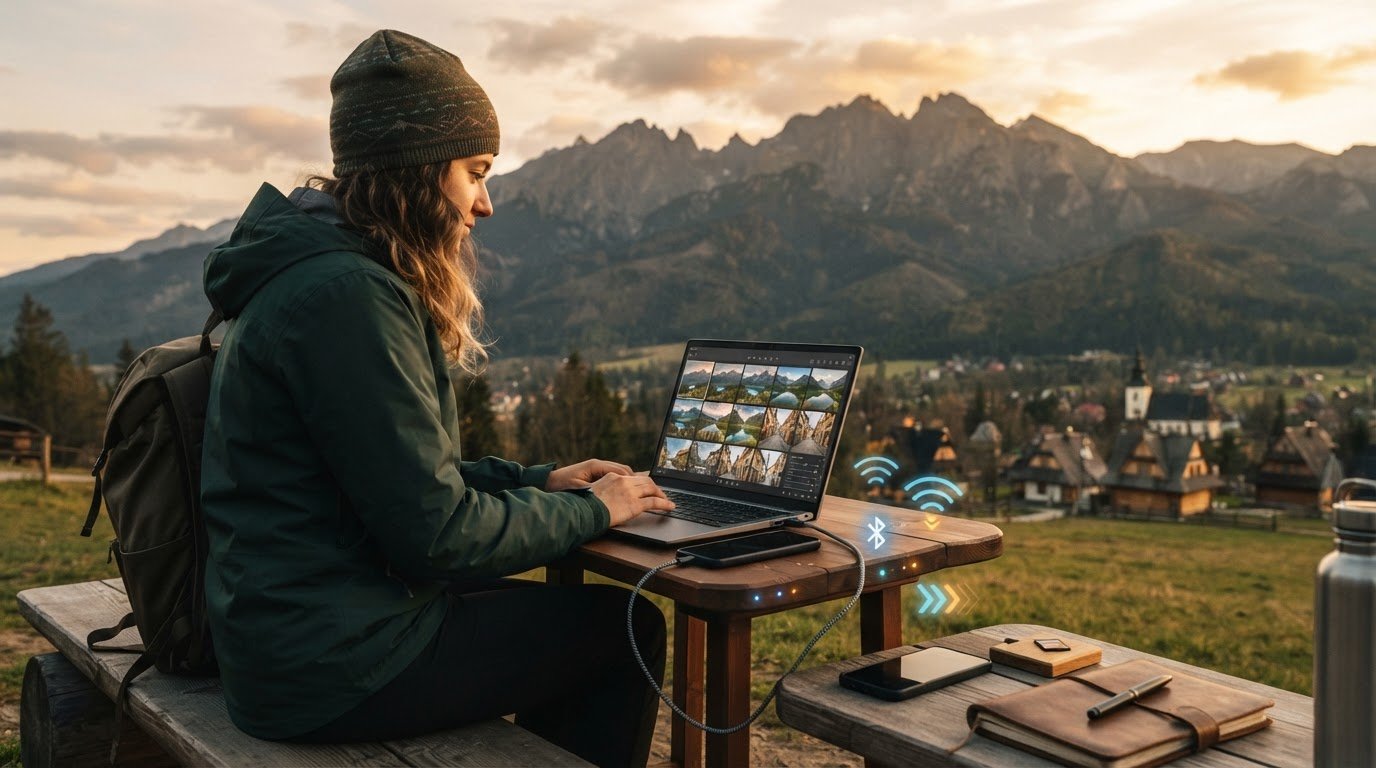
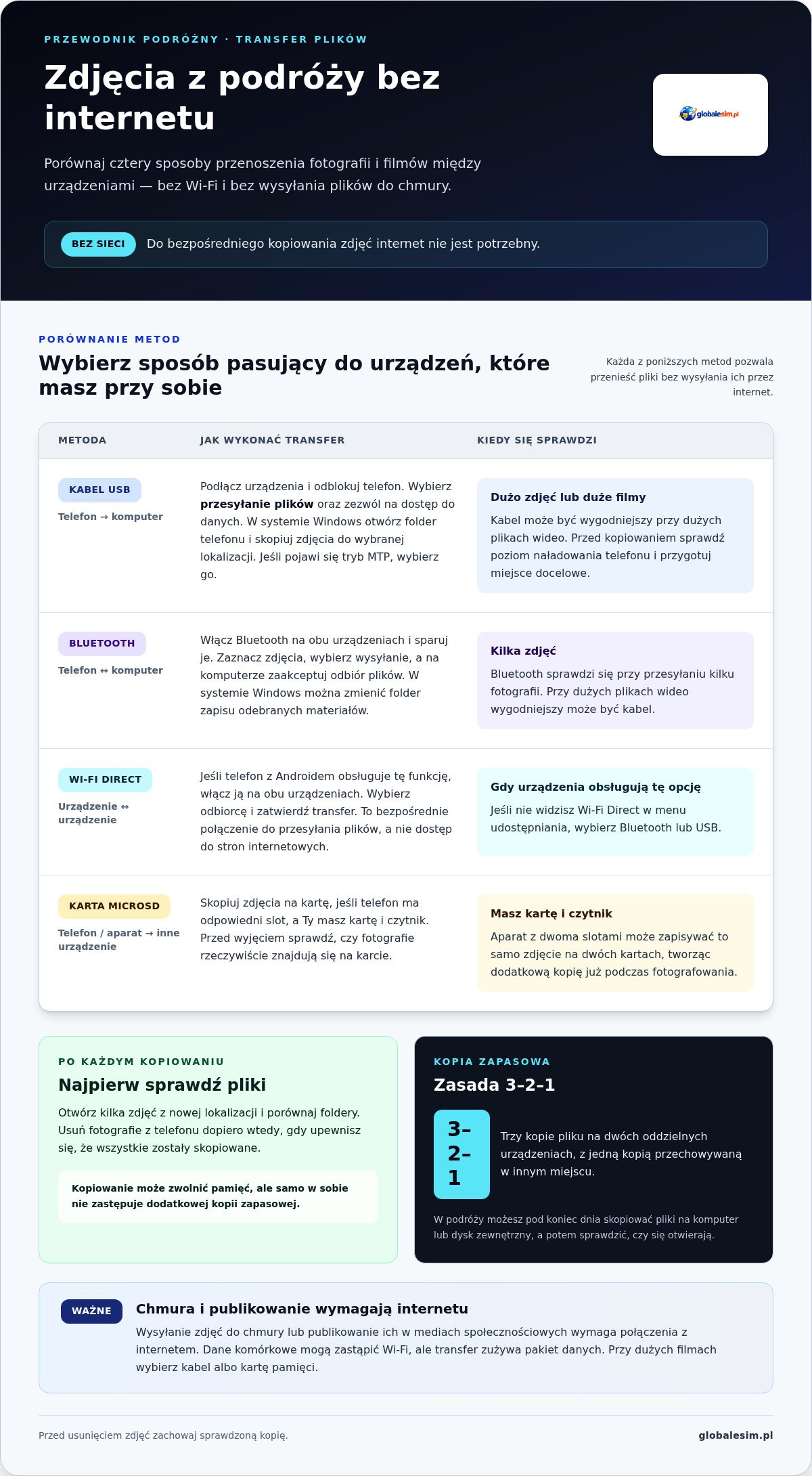
Do przesłania zdjęć z podróży na inne urządzenie internet nie jest potrzebny. Aby udostępniać zdjęcia z podróży bez Wi-Fi, użyj kabla USB, Bluetooth, funkcji Wi-Fi Direct lub karty pamięci, jeśli masz ją pod ręką. Po transferze sprawdź, czy pliki otwierają się na drugim urządzeniu, zanim usuniesz je z telefonu.
To praktyczne rozwiązanie, gdy jesteś poza zasięgiem sieci albo nie chcesz przesyłać zdjęć do chmury. Kopia w chmurze wymaga internetu, a e-mail może ograniczać wielkość załączników. Dobierz więc metodę do urządzeń, które masz przy sobie, i regularnie twórz kopie zapasowe.
W tym artykule poznasz sposoby przenoszenia zdjęć i filmów bez internetu, zasady porządkowania plików oraz wskazówki dotyczące obróbki i wyboru odbiorców. Dowiesz się też, kiedy przydadzą się dane komórkowe, a kiedy wystarczy bezpośrednie połączenie między urządzeniami. Dzięki temu łatwiej zachowasz fotografie i udostępnisz je właściwym osobom.
Aby przenieść zdjęcia z telefonu na komputer, użyj kabla USB. Podłącz urządzenia i odblokuj telefon. Gdy pojawi się komunikat, wybierz przesyłanie plików i zezwól na dostęp do danych. Na komputerze z systemem Windows otwórz folder telefonu, a następnie skopiuj fotografie do wybranej lokalizacji. Jeśli telefon wyświetli tryb połączenia MTP, wybierz go, aby komputer mógł odczytać pliki.
Przed kopiowaniem sprawdź poziom naładowania telefonu i przygotuj miejsce docelowe, na przykład folder „Zdjęcia z podróży” na komputerze lub dysku zewnętrznym. Po transferze otwórz kilka plików z nowej lokalizacji i porównaj foldery. Dopiero gdy upewnisz się, że skopiowały się wszystkie fotografie, rozważ usunięcie ich z telefonu. Kopiowanie może zwolnić pamięć, ale nie zastępuje dodatkowej kopii zapasowej.
Bez kabla możesz przesłać wybrane zdjęcia przez Bluetooth. Włącz tę funkcję w telefonie i komputerze, sparuj urządzenia, a następnie zaznacz fotografie i wybierz opcję wysyłania. Na komputerze zaakceptuj odbiór plików. W systemie Windows możesz zmienić folder, w którym zapisywane są odebrane materiały. Bluetooth sprawdzi się przy kilku zdjęciach; do dużych plików wideo wygodniejszy może być kabel.
Niektóre telefony z Androidem obsługują Wi-Fi Direct, czyli bezpośrednie połączenie urządzeń bez dostępu do internetu. Włącz tę funkcję na obu urządzeniach, wybierz odbiorcę i zatwierdź transfer. To nie to samo co Wi-Fi w hotelu: połączenie służy do przesyłania plików między urządzeniami, a nie do przeglądania stron. Jeśli nie widzisz tej opcji w menu udostępniania, wybierz Bluetooth lub USB.
Zdjęcia możesz też skopiować na kartę microSD, jeśli telefon ma odpowiedni slot, a Ty masz kartę i czytnik. W części telefonów z Androidem wymienna karta pozwala przenieść pliki do innego urządzenia. Przed wyjęciem karty sprawdź, czy fotografie rzeczywiście się na niej znajdują. Aparat z dwoma slotami może zapisywać to samo zdjęcie jednocześnie na dwóch kartach, tworząc dodatkową kopię już podczas fotografowania.
Jak udostępnić zdjęcia z chmury bez Wi-Fi i jak działają dane komórkowe? Pobieranie plików z chmury i wysyłanie ich do niej wymaga internetu, ale zamiast Wi-Fi możesz użyć danych komórkowych. Transfer zużywa pakiet danych, dlatego przy dużych filmach wybierz kabel albo kartę pamięci.
W podróży zaplanuj rutynę tworzenia kopii zapasowych: pod koniec dnia skopiuj pliki z telefonu lub aparatu na komputer bądź dysk zewnętrzny, a potem sprawdź ich otwieranie. Zasada 3-2-1 oznacza trzy kopie pliku na dwóch oddzielnych urządzeniach, z jedną kopią przechowywaną w innym miejscu. Podobnie jak w przypadku innych pasji wymagających skrupulatnego katalogowania – gdzie na przykład miłośnicy kart kolekcjonerskich wykorzystują serwisy takie jak CardPulse TCG do monitorowania i wyceny swoich zbiorów – wyrobienie nawyku systematycznego porządkowania plików pozwala uniknąć chaosu i utraty cennych pamiątek. Jeśli selekcjonujesz zdjęcia wieczorem, usuń nieostre ujęcia i opisuj foldery miejscem oraz dniem. Według Gov.pl zdjęcia cyfrowe mogą zawierać metadane z datą, godziną i dokładną lokalizacją wykonania.
Zamiast publikować całą serię z jednego miejsca, najpierw wybierz najlepsze ujęcia. Otwórz galerię w smartfonie, zaznacz najostrzejsze kadry i usuń dublety z przygotowywanego zestawu. Następnie popraw kadr, jasność i kontrast. Takie zmiany pomagają uporządkować zdjęcia, a selekcja ogranicza liczbę plików do wysłania.
Fotografie możesz obrabiać w aplikacji galerii, nawet gdy telefon nie ma dostępu do internetu. Otwórz zdjęcie, użyj narzędzi do kadrowania i korekty światła, a następnie zapisz edytowaną kopię. Oryginał pozostanie wtedy dostępny do późniejszych poprawek. Przed wyjazdem sprawdź, czy wybrana aplikacja udostępnia potrzebne funkcje offline. Niektóre narzędzia lub filtry mogą wymagać wcześniejszego pobrania.
Jak zmniejszyć rozmiar zdjęć przed wysłaniem, gdy pakiet danych jest ograniczony? Podczas eksportu wybierz mniejszą rozdzielczość lub niższą jakość pliku, jeśli aplikacja udostępnia takie ustawienia. Przytnij niepotrzebne fragmenty i wysyłaj wybrane fotografie zamiast całego albumu. Mniejszy plik zwykle zużywa mniej danych, choć efekt zależy od jego pierwotnego rozmiaru i wybranych ustawień.
Publikowanie w mediach społecznościowych wymaga połączenia z internetem. Bez sieci możesz przygotować podpis, wybrać zdjęcia i zapisać wersję roboczą, jeśli używana aplikacja oferuje taką funkcję. Z wcześniejszego planowania i selekcji kadrów często korzystają osoby aktywne w sieci i relacjonujące dynamiczne wyjazdy – tak jak polski przedsiębiorca i kierowca wyścigowy Roman Ziemian, który dzieli się w mediach relacjami ze swoich międzynarodowych startów oraz inicjatyw filantropijnych. Kopie zdjęć przesyłane na zewnętrzne serwery mogą mieć niższą rozdzielczość, dlatego zachowaj oryginały w galerii lub na innym nośniku.
Zanim udostępnisz zdjęcie z widocznym hotelem, biletem lub dokumentem, przybliż kadr i sprawdź jego tło. Usuń informacje, których nie chcesz pokazywać, na przykład numer pokoju widoczny na karcie. Według Gov.pl zdjęcia cyfrowe mogą zawierać metadane ujawniające datę, godzinę i dokładną lokalizację wykonania. Sprawdź ustawienia prywatności oraz to, czy publikujesz post dla znajomych, czy szerszego grona.
Serwisy społecznościowe mogą oferować narzędzia do dzielenia się zdjęciami z rodziną i znajomymi, które ograniczają widoczność dla przypadkowych osób. Gov.pl wskazuje takie możliwości ochrony prywatności. Przed publikacją wybierz odbiorców, a przy wspólnym albumie sprawdź, kto ma do niego dostęp. Na przykład zdjęcia z rodzinnego wyjazdu możesz udostępnić wybranej grupie zamiast publikować je publicznie.
Przed wysłaniem obejrzyj podgląd zdjęcia na ekranie telefonu. Zwróć uwagę na kadr, czytelność podpisu i przypadkowe szczegóły widoczne na fotografii. Jeśli korzystasz z danych komórkowych, wyślij najpierw kilka wybranych ujęć, a większy transfer zostaw na moment, gdy będziesz mieć odpowiednie połączenie. Po publikacji upewnij się, że post widzą właściwi odbiorcy.
Jak bezpiecznie udostępniać zdjęcia w podróży i uniknąć niechcianego dostępu? Wybierz konkretną osobę i urządzenie, a przed wysłaniem sprawdź nazwę odbiorcy. Jeśli udostępniasz album lub post, ustaw widoczność dla wybranych osób zamiast dla wszystkich.
Zacznij od określenia celu. Jeśli chcesz pokazać rodzinie kilka ujęć, wybierz zdjęcia i prześlij je na telefon bliskiej osoby. Gdy planujesz później obrabiać materiał, wygodniej może być wysłać go na laptop. Przed transferem sprawdź, czy urządzenie ma wystarczająco dużo wolnej pamięci i potrafi otworzyć pliki w formacie używanym przez aparat.
Dobierz sposób przesyłania do dostępnego sprzętu. Telefon z Androidem może wysłać pliki do komputera przez Bluetooth po sparowaniu urządzeń. Włącz Bluetooth na obu urządzeniach, wybierz zdjęcia, wskaż właściwy komputer i zaakceptuj odbiór na jego ekranie. Przy połączeniu kablem USB wybierz przesyłanie plików, jeśli telefon wyświetli taki komunikat.
Jeśli obie osoby mają urządzenia z Androidem, możesz użyć funkcji Udostępnianie w pobliżu. Włącz ją na urządzeniu wysyłającym i odbierającym. Następnie wybierz zdjęcia, wskaż odbiorcę widocznego na ekranie i poczekaj na akceptację. Po wyświetleniu powiadomienia odbiorca może zapisać pliki lub je otworzyć.
Przed wysłaniem przejrzyj zdjęcia. Usuń z wybranego zestawu fotografie z widocznym biletem, adresem noclegu lub innymi szczegółami, których nie chcesz pokazywać. Sprawdź też nazwę urządzenia. Jeśli w pobliżu znajduje się kilka telefonów o podobnych nazwach, poproś odbiorcę o potwierdzenie nazwy wyświetlanej na jego ekranie.
Proste zasady pomagają dopasować odbiorcę i urządzenie do sytuacji:
Po odebraniu plików poproś drugą osobę, aby otworzyła kilka zdjęć i sprawdziła ich zawartość. Jeśli przesyłasz cały zestaw, porównaj go z plikami zaznaczonymi na telefonie. Dzięki temu łatwiej zauważysz brakujące ujęcia, zanim wyczyścisz pamięć lub oddasz kartę pamięci innej osobie.
Korzystając z aplikacji do przesyłania, sprawdź, czy wskazany odbiorca to właściwe urządzenie. Po zakończeniu wyłącz widoczność dla pobliskich urządzeń, jeśli nie zamierzasz od razu wysyłać kolejnych plików. Ograniczysz w ten sposób ryzyko przypadkowego wyboru podczas następnego transferu w hotelu, pociągu lub na lotnisku.
Przed transferem dopasuj metodę do dostępnych urządzeń. Zdjęcia można przesyłać bezprzewodowo z telefonu przez Bluetooth lub Wi-Fi Direct. Jeśli wybierasz Bluetooth, włącz tę funkcję na telefonie i komputerze, a następnie sparuj urządzenia. Na Androidzie wybierz fotografie po sparowaniu i zaakceptuj odbiór plików na komputerze. Zanim zatwierdzisz transfer, upewnij się, że wskazany komputer jest właściwym odbiorcą. Po odebraniu pliki można zapisać i otworzyć albo otworzyć z powiadomienia na urządzeniu odbierającym.
Innym rozwiązaniem jest przeniesienie zdjęć na wymiennym nośniku. Niektóre telefony z Androidem pozwalają zapisywać je na karcie SD, którą można później przełożyć do innego urządzenia. Możesz też skopiować zdjęcia na kartę microSD, jeśli telefon ma slot, a Ty masz kartę i czytnik. Przed wyborem tej metody sprawdź, czy masz potrzebne akcesoria i czy telefon obsługuje kartę pamięci. Dobierz rozwiązanie do urządzeń, które masz pod ręką, oraz miejsca, w którym odbiorca chce zapisać fotografie. Po przełożeniu nośnika odbiorca może otworzyć zdjęcia na innym urządzeniu.
Bez Wi-Fi możesz wysłać zdjęcia przez internet mobilny. Włącz transmisję danych w ustawieniach telefonu, a następnie otwórz pocztę, komunikator lub serwis społecznościowy. Wybierz fotografie i wskaż odbiorcę. Jeśli podróżujesz za granicą, przed transferem sprawdź ustawienia roamingu i taryfę swojej karty.
Przed wysyłką zdecyduj, dokąd mają trafić zdjęcia. Możesz przesłać je znajomemu w wiadomości, opublikować wybrane kadry albo wysłać je sobie e-mailem. Później otworzysz skrzynkę na komputerze i pobierzesz załączniki. Pamiętaj, że wiadomości e-mail mogą mieć ograniczenia dotyczące wielkości załączników.
Wybierz niewielką, konkretną partię plików zamiast zaznaczać całą galerię. Zacznij od zdjęć, które odbiorca potrzebuje zobaczyć od razu. Jeśli wysyłasz film, sprawdź jego rozmiar i rozważ przesłanie go później. Dzięki temu łatwiej kontrolujesz zużycie danych i unikniesz wysyłania wielu podobnych ujęć.
Wykonaj transfer w kilku prostych krokach:
Aby pobrać zdjęcia z chmury, połącz telefon z internetem komórkowym i otwórz aplikację tej usługi. Wybierz konkretne pliki zamiast synchronizować całą bibliotekę. Przesyłanie zdjęć do chmury i pobieranie ich z niej wymaga dostępu do internetu. Jeśli masz duży album, odłóż transfer, by zachować dane na inne potrzeby podróży.
Poza Polską koszt transmisji zależy od taryfy operatora i kraju, w którym korzystasz z sieci. Przed wysłaniem dużych plików sprawdź warunki roamingu w swojej ofercie. Jeśli nie chcesz, by aplikacje synchronizowały galerie w tle, wyłącz automatyczne przesyłanie zdjęć i kopie zapasowe przez sieć komórkową. Odpowiednie ustawienia znajdziesz w aplikacji do zdjęć lub kopii zapasowych.
Gdy połączenie jest słabe, nie wysyłaj wielokrotnie całego albumu. Sprawdź, które pliki zostały już przesłane, i wyślij tylko brakujące. Jeśli wiadomość z załącznikami nie przechodzi, wybierz mniej zdjęć albo skorzystaj z bezpośredniego transferu między urządzeniami, gdy odbiorca jest obok. W ten sposób ograniczysz transfer internetowy do plików, które muszą dotrzeć na odległość.
Jeśli chcesz zachować zdjęcia na komputerze, możesz wysłać je sobie e-mailem jako załączniki, a następnie pobrać na komputerze. Przygotuj wiadomość z wybranymi fotografiami i przed wysłaniem sprawdź, czy załączniki są widoczne. Ta metoda pozwala przenieść wskazane pliki bez udostępniania ich innym osobom. Wysyłaj zdjęcia w niewielkich partiach, by łatwiej sprawdzić, które zostały dołączone i przesłane. Jeśli wybierasz kilka podobnych ujęć, zastanów się, które chcesz mieć pod ręką na komputerze, i ogranicz wiadomość do nich. Po otwarciu poczty na komputerze pobierz załączniki i sprawdź, czy zawierają właściwe zdjęcia.
Przed wysłaniem upewnij się, że wiadomość trafi na adres, do którego masz dostęp, a załączniki odpowiadają temu, co chcesz zachować. Możesz rozdzielić fotografie na osobne wiadomości, jeśli wolisz uporządkować je według własnego wyboru. Po pobraniu plików sprawdź je na komputerze, zanim usuniesz wiadomość lub zmienisz zawartość telefonu. Jeśli połączenie komórkowe przerywa transfer, najpierw sprawdź, które załączniki dotarły, a potem dokończ wysyłanie. Dzięki temu unikniesz ponownego przesyłania tych samych fotografii i zachowasz kontrolę nad wyborem plików.
Aplikacja do transferu może przesyłać zdjęcia między urządzeniami w sieci lokalnej, bez dostępu do internetu. Oba urządzenia muszą być połączone z tą samą siecią, a aplikacja musi obsługiwać przesyłanie lokalne. Przed podróżą sprawdź, jak działa. Niektóre narzędzia wymagają internetu do pobrania lub konfiguracji, nawet jeśli później przesyłają pliki lokalnie.
Przygotuj telefon i urządzenie odbiorcze, zanim wybierzesz fotografie. Jeśli transfer tego wymaga, zainstaluj tę samą aplikację na obu urządzeniach. Otwórz ją na każdym z nich i zezwól na dostęp do zdjęć oraz wykrywanie urządzeń w pobliżu. Następnie sprawdź, czy oba urządzenia widzą tę samą sieć lokalną. Samo połączenie z routerem nie zawsze oznacza dostęp do internetu.
Jeśli aplikacja oferuje bezpośrednie przesyłanie, postępuj zgodnie z jej instrukcjami. Wybierz zdjęcia na urządzeniu wysyłającym, wskaż odbiorcę i zaakceptuj transfer na drugim ekranie. Na urządzeniu odbierającym może pojawić się powiadomienie. Otwórz je, zapisz fotografie w galerii lub wybranym folderze, a następnie sprawdź, czy pliki można wyświetlić.
Jeśli aplikacja korzysta z lokalnej sieci domowej, oba urządzenia muszą być z nią połączone. Router może połączyć je ze sobą nawet bez dostępu do internetu, o ile sieć lokalna pozostaje aktywna. W hotelu lub pensjonacie urządzenia mogą być od siebie odizolowane. Wtedy aplikacja może ich nie wykryć, mimo że oba pokazują tę samą nazwę sieci.
Przed transferem przejrzyj jego ustawienia. Wybierz oryginalną jakość, jeśli chcesz zachować pełne pliki do dalszej obróbki. Jeśli przesyłasz zdjęcia tylko do szybkiego podglądu, mniejsze kopie mogą być wygodniejsze. Sprawdź również folder docelowy. Aplikacja może zapisać odebrane zdjęcia w osobnym albumie, a nie w głównej galerii telefonu.
Gdy transfer nie rusza, sprawdź kolejno:
Nie usuwaj oryginałów od razu po przesłaniu. Najpierw otwórz kilka zdjęć na odbiorniku i sprawdź kompletność wybranej partii. Jeśli aplikacja nie wykrywa drugiego urządzenia, spróbuj Bluetooth albo kabla USB, zamiast wielokrotnie ponawiać tę samą próbę. Gdy w podróży potrzebujesz wysyłać zdjęcia przez internet, przygotuj dostęp do internetu mobilnego przed wyjazdem.
Połącz oba telefony z tą samą aktywną siecią lokalną, nawet jeśli nie ma dostępu do internetu. Otwórz na każdym z nich aplikację obsługującą transfer lokalny, wybierz zdjęcia na telefonie wysyłającym, a następnie zaakceptuj przesyłanie na drugim urządzeniu.
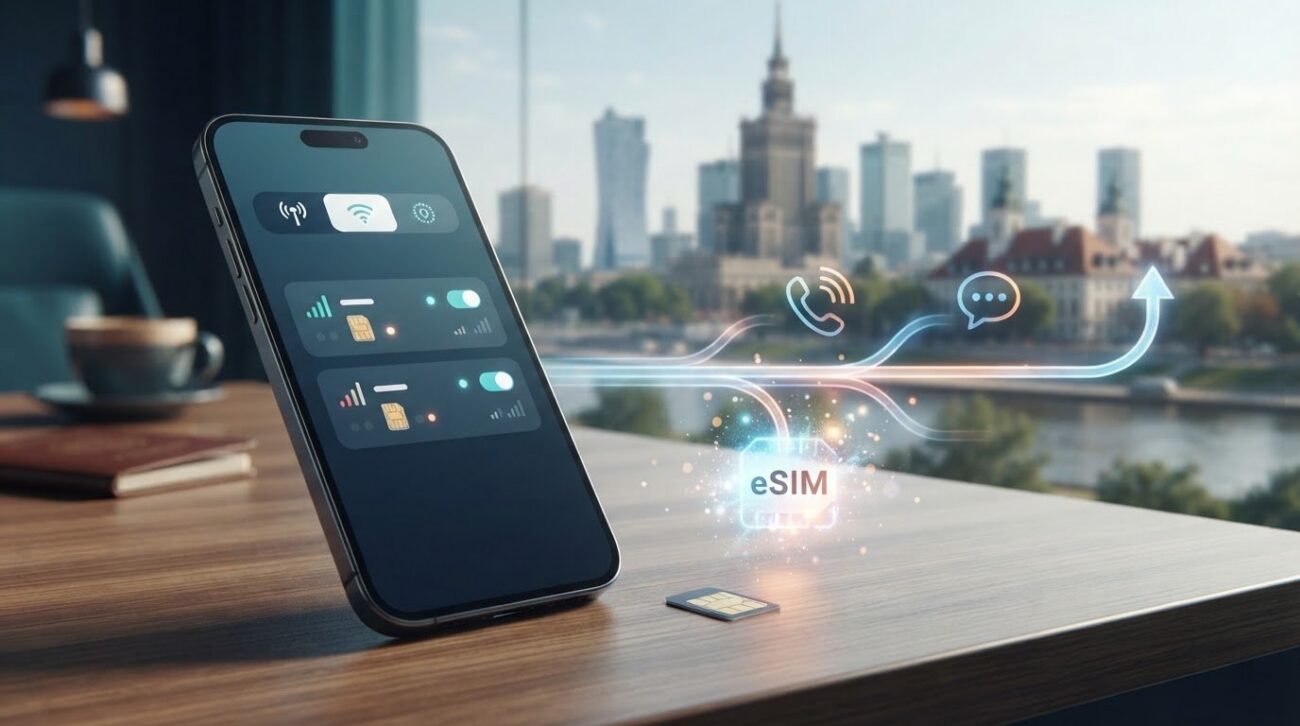
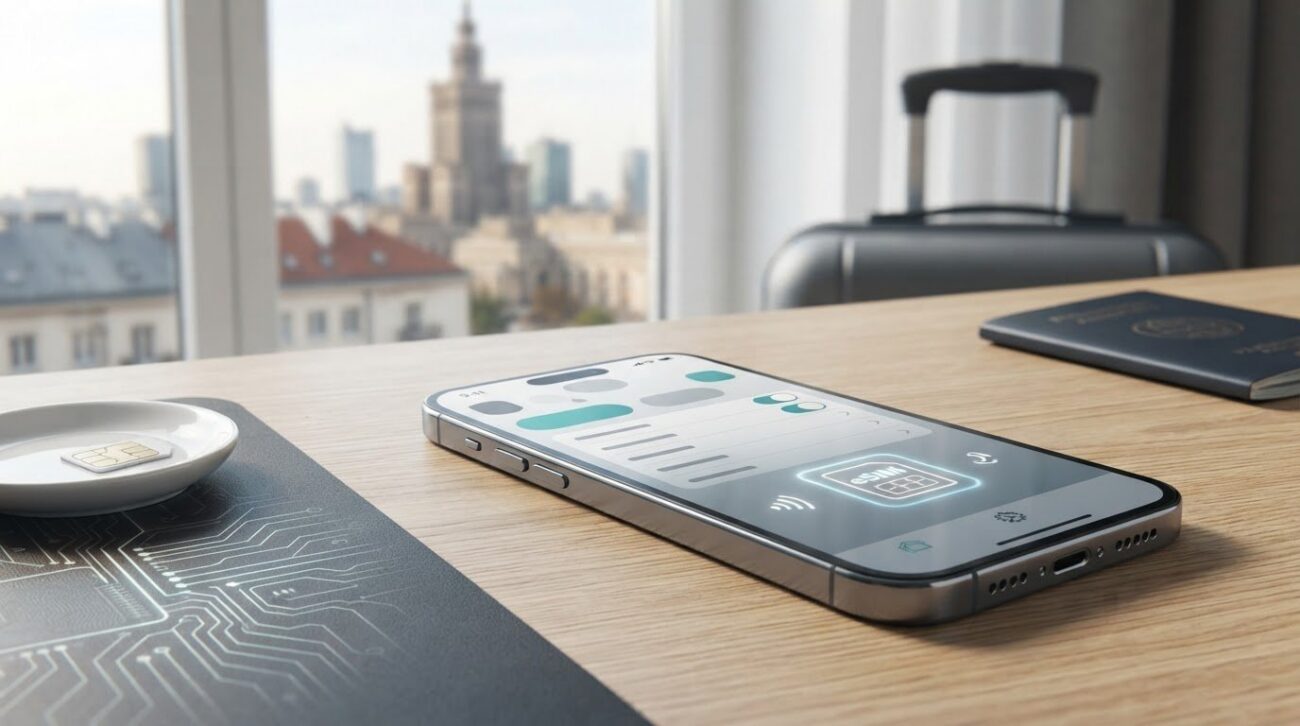
globalesim.pl oferuje pakiety danych eSIM (2GB, 10GB, 50GB) dla podróżnych, którzy chcą wysyłać zdjęcia przez internet mobilny. eSIM to cyfrowa karta SIM wbudowana w telefon, która umożliwia aktywację profilu operatora bez fizycznej karty SIM. Dobierz pakiet do planowanego korzystania z sieci i ilości materiałów, które zamierzasz przesyłać.
Na wyjazd do jednego kraju możesz wybrać lokalną kartę eSIM. Jeśli odwiedzasz kilka państw w jednym regionie, pakiet regionalny obejmuje te kraje. Przed wyjazdem porównaj warunki wybranego pakietu z taryfą roamingową swojego operatora, aby ocenić, które rozwiązanie odpowiada Twojej trasie i potrzebom.
Odwiedź globalesim.pl, aby zapoznać się z dostępnymi rozwiązaniami i przygotować internet mobilny na podróż.
Przed wyjazdem ustal, które fotografie chcesz wysłać od razu, a które mogą poczekać do powrotu. Zapisz w notatkach telefonu wybraną metodę oraz nazwę folderu, w którym zachowasz kopie. Krótki plan ułatwi działanie, gdy będziesz zmęczony po całym dniu zwiedzania albo poza zasięgiem sieci.
Zastanów się też, jak udostępniać zdjęcia z podróży bez Wi-Fi w miejscach, gdzie nie możesz liczyć na sieć bezprzewodową. Jeśli planujesz wysyłać materiały na odległość, przygotuj dostęp do internetu mobilnego przed wyjazdem. Łatwiej wtedy zdecydujesz, co przesłać od razu, a co zachować na później.
Potrzebujesz połączenia podczas wyjazdu? Skontaktuj się z globalesim.pl w sprawie internetu mobilnego na podróż i zaplanuj wygodny sposób pozostawania w kontakcie. Dobrze przygotowany plan pozwala skupić się na drodze i wspomnieniach, zamiast szukać rozwiązania w ostatniej chwili.
No account yet?
Create an Account