Natychmiastowa wysyłka na e-mail

Atrakcyjne rabaty dla stałych klientów
Atrakcyjne rabaty dla stałych klientów

Karty eSIM do 200 krajów w jednym miejscu


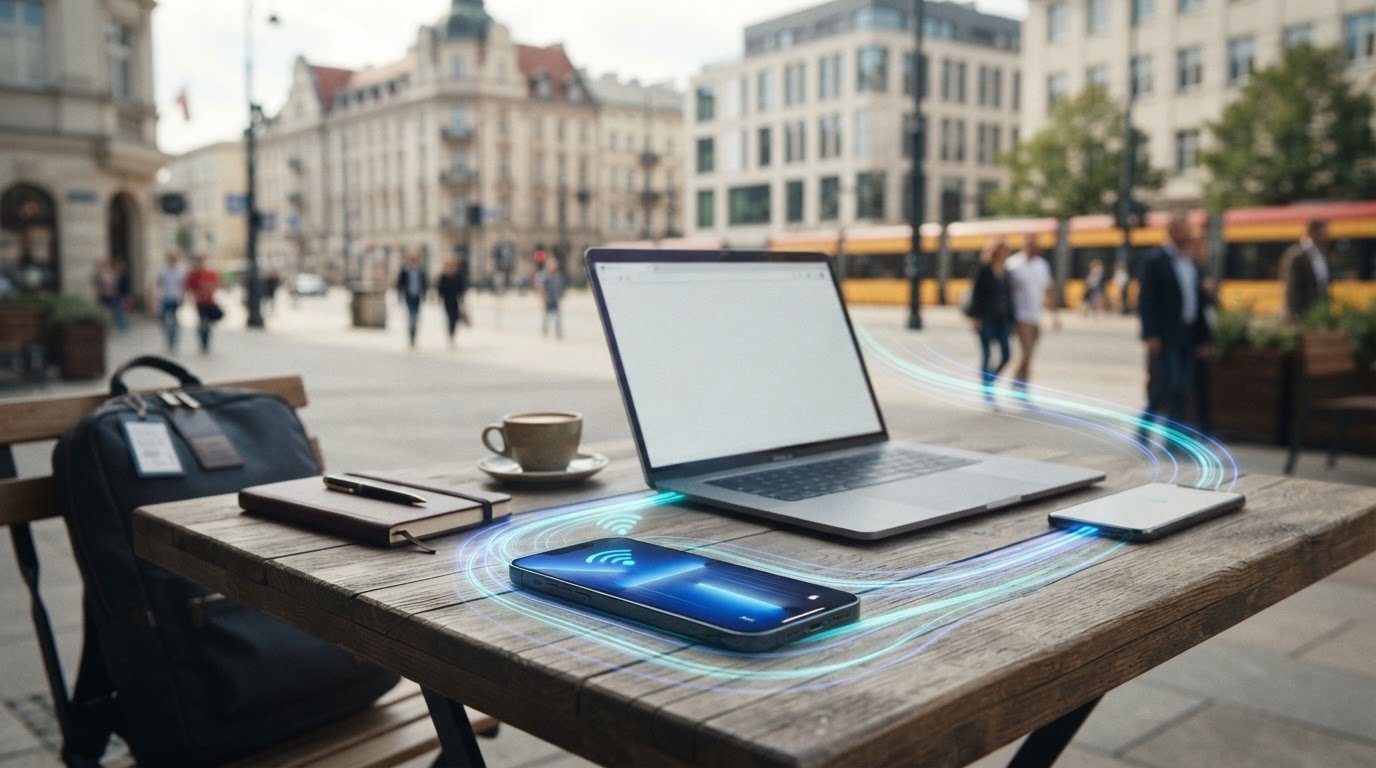
Czy mogę używać hotspotu z eSIM i udostępnić internet laptopowi lub drugiemu telefonowi w podróży? Tak, jeśli telefon obsługuje eSIM, działa transmisja danych, a warunki pakietu pozwalają na udostępnianie internetu. Samo włączenie hotspotu nie wystarczy: sprawdź, która karta dostarcza dane i czy drugie urządzenie może połączyć się z siecią telefonu. Zrób to przed wyjazdem, żeby nie tracić czasu na konfigurację, gdy pilnie potrzebujesz internetu.
Hotspot może szybko zużyć pakiet, jeśli podłączone urządzenia pobierają aktualizacje, synchronizują pliki lub odtwarzają wideo. Gdy korzystasz z dual SIM, wybierz eSIM jako źródło danych komórkowych. Dzięki temu łatwiej unikniesz przypadkowego korzystania z roamingu na podstawowej karcie.
W tym poradniku dowiesz się, od czego zależy działanie hotspotu z eSIM i jak włączyć go na iPhonie lub telefonie z Androidem. Poznasz sposoby na kontrolowanie zużycia danych i przygotowanie urządzeń przed podróżą. Podpowiemy również, jak dobrać pakiet do liczby urządzeń i planowanego korzystania z internetu.
Tak, możesz korzystać z hotspotu, gdy internet mobilny zapewnia aktywna eSIM. Muszą działać transmisja danych i funkcja udostępniania internetu, a warunki usługi nie mogą ograniczać tetheringu. eSIM nie jest hotspotem. To cyfrowa karta SIM, która zapewnia telefonowi dostęp do danych, natomiast hotspot przekazuje połączenie telefonu innym urządzeniom. Hotspot udostępnia internet mobilny telefonu innym urządzeniom.
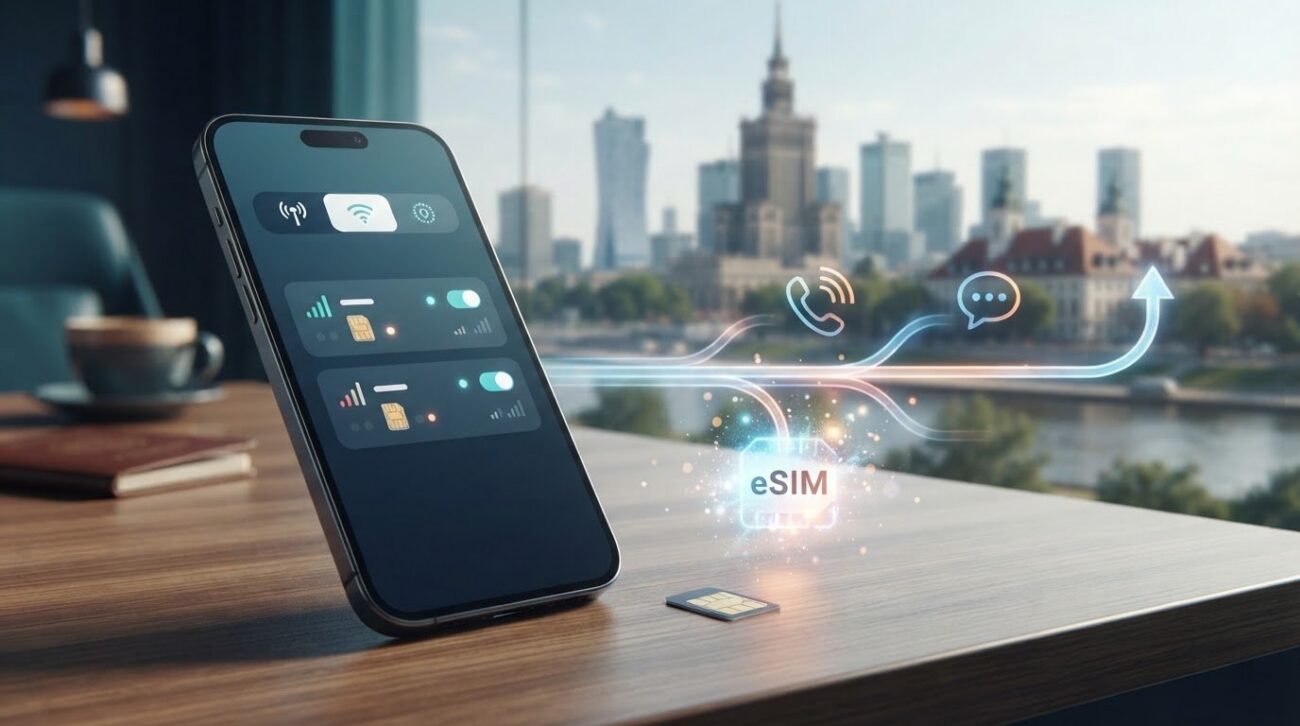
eSIM to cyfrowa karta SIM zapisana w kompatybilnym telefonie. Po aktywacji profilu operatora może dostarczać urządzeniu dane komórkowe. Więcej o tej technologii przeczytasz w opracowaniu eSIM (Wikipedia). Hotspot to punkt dostępu tworzony przez telefon, z którym łączysz na przykład laptop lub tablet. Tethering to techniczna nazwa udostępniania połączenia internetowego. W skrócie: eSIM zapewnia linię danych, a telefon przekazuje internet dalej.
Urządzenie podłączone do hotspotu korzysta z transmisji danych aktywnej linii w telefonie. Hotspot nie uruchamia osobnego pakietu ani nie dodaje nowej puli internetu. Ruch z laptopa, tabletu i telefonu zużywa dane z tego samego pakietu. Zanim udostępnisz połączenie, sprawdź, jakie zadania działają na podłączonych urządzeniach.
Na przykład laptop może rozpocząć pobieranie dużej aktualizacji, nawet gdy na telefonie tylko sprawdzasz wiadomości. Dane zużywają też filmy w wysokiej jakości, kopie zapasowe zdjęć i synchronizacja plików. Jeśli planujesz podłączyć kilka urządzeń, dobierz pakiet do ich łącznego użycia, a nie tylko do tego, co robisz na telefonie.
Obsługa eSIM przez telefon nie przesądza sama w sobie o działaniu hotspotu. Liczą się również ustawienia urządzenia, aktywna transmisja danych, zasięg i warunki konkretnej usługi. Jeśli połączenie nie działa, sprawdź każdy z tych elementów osobno. To pomoże ustalić, czy przyczyną są ustawienia, sieć komórkowa czy zasady pakietu.
Hotspot wymaga współpracy telefonu, połączenia z siecią komórkową i usługi, która pozwala udostępniać dane. Samo dodanie profilu eSIM nie oznacza jeszcze, że można od razu udostępnić internet. O działaniu hotspotu decydują ustawienia telefonu i warunki transmisji danych. Zacznij od sprawdzenia internetu na telefonie, a potem spróbuj połączyć z nim drugie urządzenie.
Upewnij się, że profil eSIM jest aktywny i wybrany jako linia do transmisji danych. W ustawieniach sieci komórkowej sprawdź, czy telefon łączy się z siecią i czy możesz włączyć hotspot. Nazwa oraz położenie tej funkcji zależą od systemu i modelu telefonu. Po jej włączeniu połącz laptop lub tablet i otwórz stronę internetową.
Przetestuj konfigurację przed wyjazdem. Wyłącz Wi-Fi w telefonie, aby upewnić się, że testowane urządzenia korzystają z danych komórkowych, a nie z domowej sieci. Taka próba pozwala wcześniej zauważyć problem z wyborem linii lub konfiguracją, zamiast rozwiązywać go w podróży.
Aktywny profil nie wystarczy, jeśli transmisja danych jest wyłączona, telefon korzysta z innej linii albo w danym miejscu nie ma zasięgu. Sprawdzaj te ustawienia po kolei. Jeśli instrukcja do pakietu podaje nazwę punktu dostępu, czyli APN, porównaj ją z konfiguracją telefonu. Korzystaj z ustawień podanych w instrukcji usługi, ponieważ właściwe dane zależą od konfiguracji pakietu.
Zanim uznasz, że problem dotyczy eSIM, przejdź przez tę listę:
Menu ustawień różni się w zależności od urządzenia. Opcja hotspotu może znajdować się w ustawieniach sieci komórkowej, połączeń lub udostępniania internetu. Skorzystaj z wyszukiwarki ustawień i wpisz „hotspot”, jeśli nie widzisz tej funkcji pod nazwą używaną w instrukcji.
Przygotowujesz połączenie przed wyjazdem? Dobierz pakiet danych eSIM do podróży do liczby urządzeń i planowanego użycia, a następnie przetestuj hotspot, zanim opuścisz zasięg znanej sieci.
Telefon może udostępniać internet z eSIM przez Wi-Fi, Bluetooth lub USB. Wi-Fi to wygodny sposób na połączenie bez kabla, a pozostałe metody mogą pasować do konkretnych urządzeń i sytuacji. Przed wyborem sprawdź, które opcje obsługują telefon i urządzenie, które chcesz podłączyć. Dostępność zależy od ich modelu i systemu.
| Metoda | Wygoda | Typowe zastosowanie | Co jest potrzebne |
|---|---|---|---|
| Wi-Fi | Szybkie połączenie bez przewodu | Laptop, tablet lub kilka urządzeń w pobliżu | Hotspot w telefonie i hasło do sieci |
| Bluetooth | Wymaga sparowania urządzeń | Połączenie z kompatybilnym urządzeniem, gdy nie wybierasz Wi-Fi | Bluetooth włączony na obu urządzeniach |
| USB | Połączenie przewodowe | Podłączenie telefonu do laptopa lub innego zgodnego urządzenia | Kompatybilny kabel i pasujące porty |
Wi-Fi sprawdzi się, gdy chcesz podłączyć laptop lub tablet bez kabla. Włącz hotspot w telefonie, wybierz jego nazwę na drugim urządzeniu i wpisz hasło. Ustaw własne hasło, aby ograniczyć dostęp nieznanym osobom. Jeśli podłączasz kilka urządzeń, weź pod uwagę, że ich maksymalna liczba zależy od modelu telefonu.
To wygodna opcja, gdy pracujesz na laptopie i jednocześnie potrzebujesz internetu na tablecie. Każde podłączone urządzenie korzysta jednak z danych telefonu. Łącz tylko sprzęty, których potrzebujesz, i odłącz pozostałe.
Wybierz Bluetooth, jeśli oba urządzenia obsługują tę metodę i możesz je sparować w ustawieniach. To alternatywa dla Wi-Fi, choć dostępność i konfiguracja zależą od sprzętu. USB może być dobrym rozwiązaniem, gdy łączysz telefon z laptopem. Potrzebujesz kabla zgodnego z portami obu urządzeń, a ich systemy muszą obsługiwać udostępnianie internetu w ten sposób.
Sposób połączenia nie zmienia limitu danych w pakiecie. Jeśli zastanawiasz się, czy mogę używać hotspotu z eSIM bez szybszego zużywania pakietu, pamiętaj, że sama metoda połączenia nie zwiększa dostępnej puli danych. O zużyciu decydują działania podłączonych urządzeń, takie jak oglądanie wideo czy pobieranie plików. Dobierz pakiet eSIM do liczby urządzeń i planowanego użycia, a przed podróżą wybierz pakiet danych eSIM odpowiedni do swoich potrzeb.
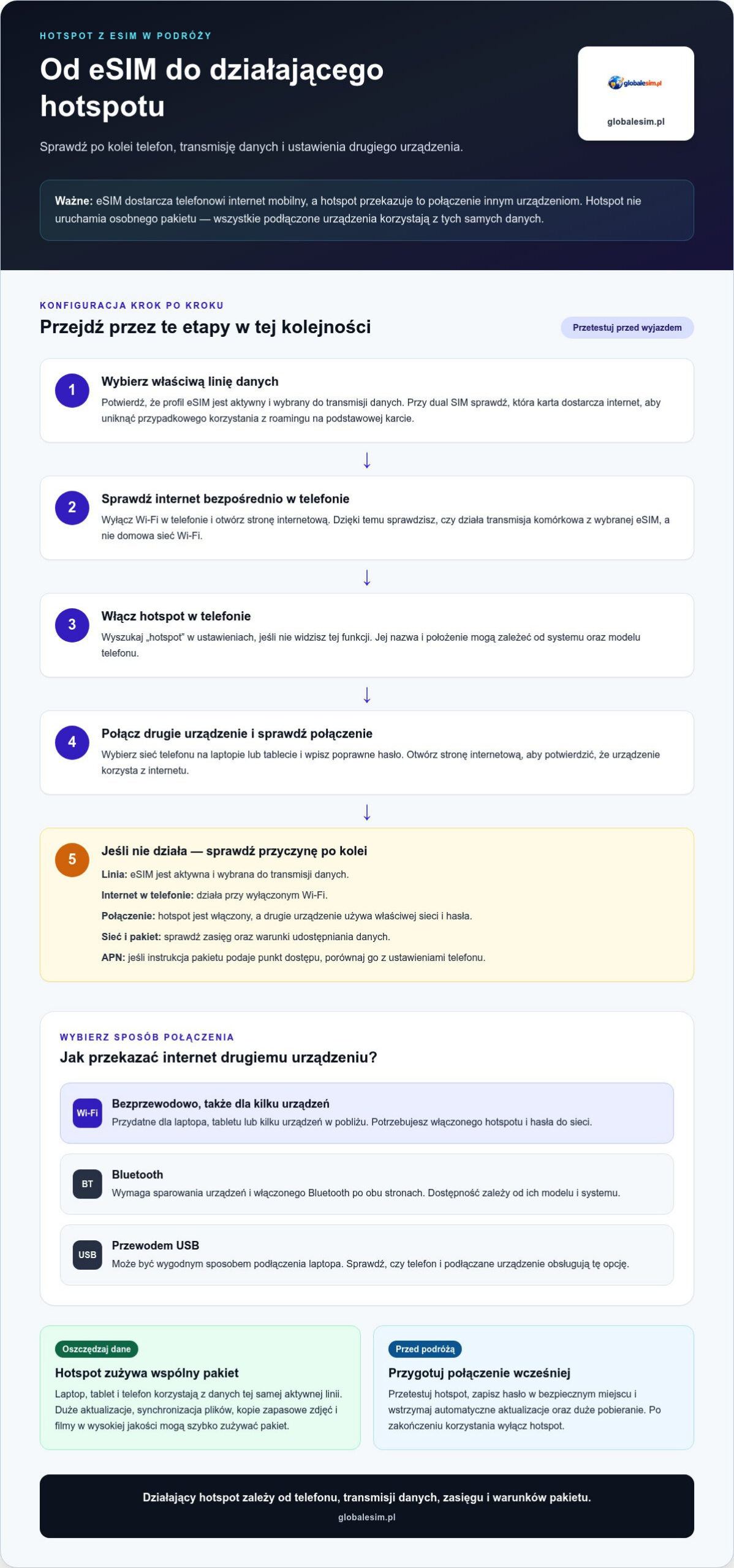
Skonfiguruj hotspot w trzech krokach: wybierz eSIM jako źródło danych, włącz udostępnianie internetu i połącz drugie urządzenie. Nazwy ustawień różnią się zależnie od wersji systemu i modelu telefonu. Szukaj sekcji dotyczącej sieci komórkowej lub hotspotu. Jeśli korzystasz z dual SIM, sprawdź, która linia odpowiada za transmisję danych.
Na iPhonie otwórz Ustawienia i wybierz Sieć komórkowa. Sprawdź, czy aktywna eSIM jest wybrana do transmisji danych, a następnie otwórz Hotspot osobisty. Włącz opcję Zezwalaj innym na dołączanie. Jeśli nazwy lub kolejność pozycji różnią się na Twoim telefonie, wpisz „hotspot” w wyszukiwarce ustawień.
Na Androidzie szukaj opcji hotspotu w ustawieniach sieci lub połączeń. W zależności od telefonu ścieżka może prowadzić przez Sieć i internet oraz Hotspot i tethering albo przez Połączenia i Router Wi-Fi i udostępnianie internetu. Nazwy menu zależą od producenta i wersji systemu. Jeśli nie możesz znaleźć tej funkcji, wpisz „hotspot” w wyszukiwarce ustawień.
Po połączeniu otwórz stronę internetową na drugim urządzeniu. Sprawdź też zużycie danych w telefonie i upewnij się, że transfer nalicza się na właściwej linii. Jeśli internet nie działa, sprawdź, czy transmisja danych jest włączona, eSIM nadal wybrana, a telefon ma zasięg. Potwierdź również, że drugie urządzenie łączy się z właściwą siecią i używa aktualnego hasła.
Przed podróżą przetestuj połączenie, zapisz hasło w bezpiecznym miejscu i wyłącz hotspot, gdy przestajesz z niego korzystać. Jeśli planujesz udostępniać internet za granicą, wybierz pakiet danych eSIM dopasowany do liczby urządzeń i przewidywanego zużycia. Przygotowanie przed wyjazdem ułatwia korzystanie z właściwej linii danych.
Przed wyjazdem ustal, do czego potrzebujesz internetu na dodatkowych urządzeniach. Laptop może służyć do pracy lub obsługi rezerwacji, a tablet do rozrywki w drodze. Uwzględnij liczbę urządzeń oraz czynności, które zużywają więcej danych, na przykład przesyłanie plików, korzystanie z map online i rozmowy wideo. Dzięki temu łatwiej oszacujesz potrzebny pakiet przed podróżą.
Przygotuj też plan na sytuacje bez zasięgu lub dostępu do hotspotu. Zapisz ważne adresy, dane rezerwacji i wskazówki dojazdu tak, aby były dostępne offline. To przydatne uzupełnienie mobilnego internetu, ale nie zastępuje pakietu danych.
Wybieraj, które czynności wykonujesz przez hotspot. Jeśli na laptopie sprawdzasz tylko pocztę lub dokument, zamknij niepotrzebne aplikacje. Podczas rozmowy wideo wyłącz obraz, jeśli nie jest konieczny. Przy oglądaniu materiałów obniż jakość odtwarzania. Te zmiany pomagają ograniczyć transfer, gdy potrzebujesz internetu do podstawowych zadań.
Udostępnianie internetu obciąża telefon, dlatego przy dłuższej pracy zaplanuj dostęp do zasilania. Połóż urządzenie w miejscu, w którym nie będzie przykryte bagażem ani tkaniną. Jeśli korzystasz z hotspotu w podróży służbowej, pobierz potrzebne dokumenty wcześniej, zamiast przesyłać je ponownie w drodze.
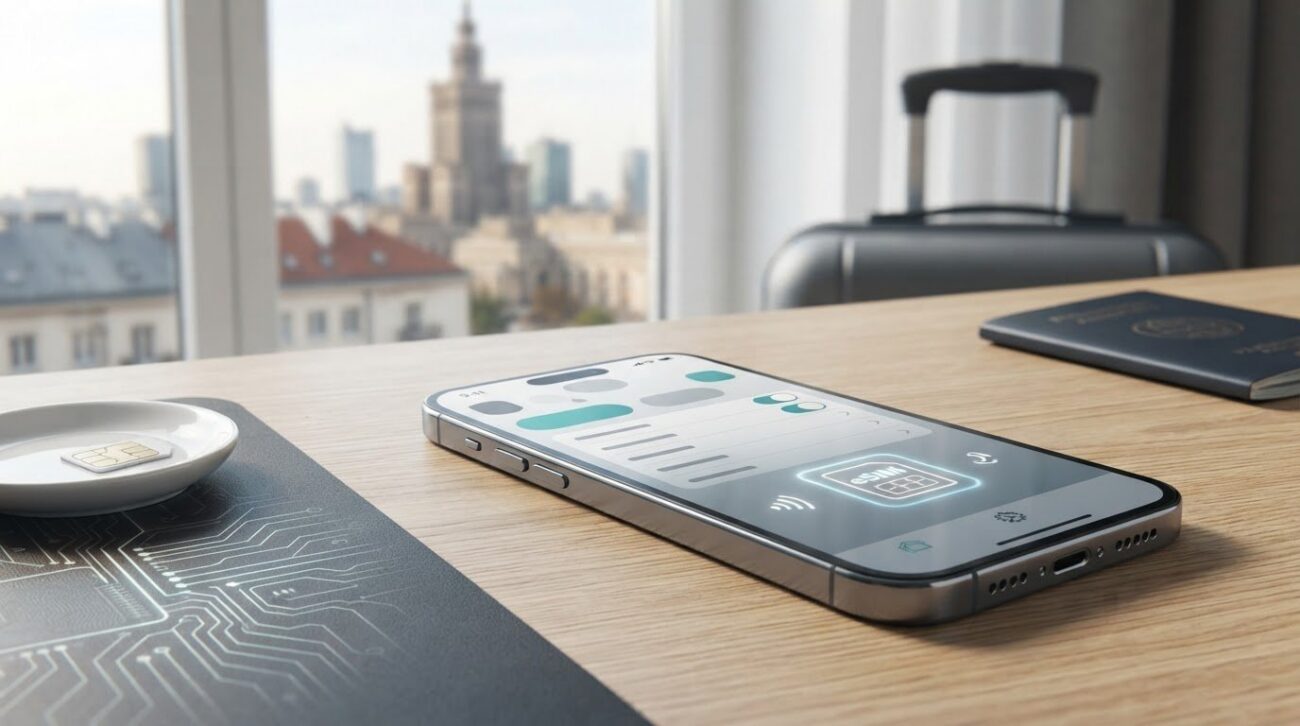
Przed zakupem sprawdź, czy pakiet obejmuje kraj docelowy i pasuje do trasy. Jeśli odwiedzasz kilka państw, rozważ pakiet regionalny. Po zakupie otrzymasz cyfrowy kod aktywacyjny. Zachowaj kod QR do momentu instalacji i postępuj zgodnie z instrukcją. Przygotowanie profilu przed wyjazdem pozwala skonfigurować połączenie wcześniej, zamiast robić to w pośpiechu po dotarciu na miejsce.
To przykładowe zastosowania, a właściwy wybór zależy od długości podróży i tego, co robisz online. Jeśli hotspot będzie ważny podczas wyjazdu, uwzględnij dane zużywane przez wszystkie podłączone urządzenia. Poznaj pakiety danych eSIM na podróż i wybierz wariant dopasowany do trasy oraz planowanego korzystania z internetu.
Zaplanowanie internetu przed wyjazdem pomaga uniknąć polegania na drogim roamingu. Zastanawiasz się, czy mogę używać hotspotu z eSIM? Sprawdź, czy pakiet obejmuje kraj docelowy i pozwala udostępniać dane. Następnie dobierz ilość internetu do liczby urządzeń i tego, jak zamierzasz z nich korzystać.
Po zakupie otrzymasz cyfrowy kod aktywacyjny, więc możesz przygotować eSIM przed wyjazdem. Wybierz pakiet lokalny, jeśli podróżujesz do jednego kraju, albo pakiet regionalny, jeśli planujesz odwiedzić kilka państw objętych jego zasięgiem. Oszacuj też, ile danych zużyjesz na hotspot, pracę i codzienne korzystanie z internetu.
Wybierz pakiet danych eSIM i przygotuj internet przed podróżą. Skonfiguruj profil wcześniej i przetestuj hotspot, aby po wyjeździe móc korzystać z internetu zgodnie ze swoim planem.
Tak, jeśli pakiet obejmuje kraj, w którym przebywasz, telefon łączy się z siecią komórkową, a warunki usługi pozwalają udostępniać dane. Po przekroczeniu granicy sprawdź, czy telefon pokazuje połączenie komórkowe. Jeśli nie łączy się automatycznie, skorzystaj z instrukcji konfiguracji eSIM. Zapisz wcześniej ważne informacje offline, aby mieć do nich dostęp bez internetu.
Hotspot nie zmienia ilości danych potrzebnych do wykonania tej samej czynności, ale aplikacje na podłączonym urządzeniu mogą pobierać więcej. Na przykład strony i dokumenty otwierane na laptopie mogą wczytywać więcej elementów niż ich mobilne wersje. Aby ograniczyć transfer, korzystaj z wersji mobilnych stron i pobierz materiały do pracy offline przed wyjazdem.
Tak, jeśli telefon obsługuje połączenie kilku urządzeń jednocześnie, a warunki pakietu na to pozwalają. Przy korzystaniu z kilku ekranów pamiętaj, że wykonywane równocześnie zadania zużywają dane i korzystają z tego samego połączenia. Podczas rozmowy wideo wstrzymaj pobieranie plików na pozostałych urządzeniach. Możesz też odłączyć sprzęt, z którego nikt aktualnie nie korzysta.
To zależy od telefonu i jego systemu. Hotspot zwykle udostępnia dane komórkowe, więc połączenie telefonu z Wi-Fi nie oznacza automatycznie, że przekaże tę sieć dalej. Jeśli chcesz korzystać z sieci hotelowej na laptopie, połącz laptop bezpośrednio z Wi-Fi, jeśli masz dostęp do sieci i jej dane logowania. W ten sposób wiesz, z którego połączenia korzysta komputer.
Zwykle tak, ale zachowanie telefonu zależy od modelu i warunków użytkowania. Po podłączeniu ładowarki sprawdź, czy hotspot pozostaje aktywny, a telefon się ładuje. Jeśli udostępniasz internet przez USB, działanie połączenia zależy również od zgodności kabla, portów i urządzeń. Samo podłączenie przewodu nie zawsze uruchamia zarówno ładowanie, jak i udostępnianie danych.
Zasady zależą od usługi, dlatego sprawdź warunki konkretnego pakietu przed wyjazdem. Szukaj informacji o hotspotach, tetheringu lub ograniczeniach udostępniania. Zwróć uwagę, czy warunki opisują korzystanie z danych przez podłączone urządzenia. Dzięki temu ocenisz, czy pakiet pasuje do Twojego sposobu podróżowania.
No account yet?
Create an Account