Natychmiastowa wysyłka na e-mail

Atrakcyjne rabaty dla stałych klientów
Atrakcyjne rabaty dla stałych klientów

Karty eSIM do 200 krajów w jednym miejscu


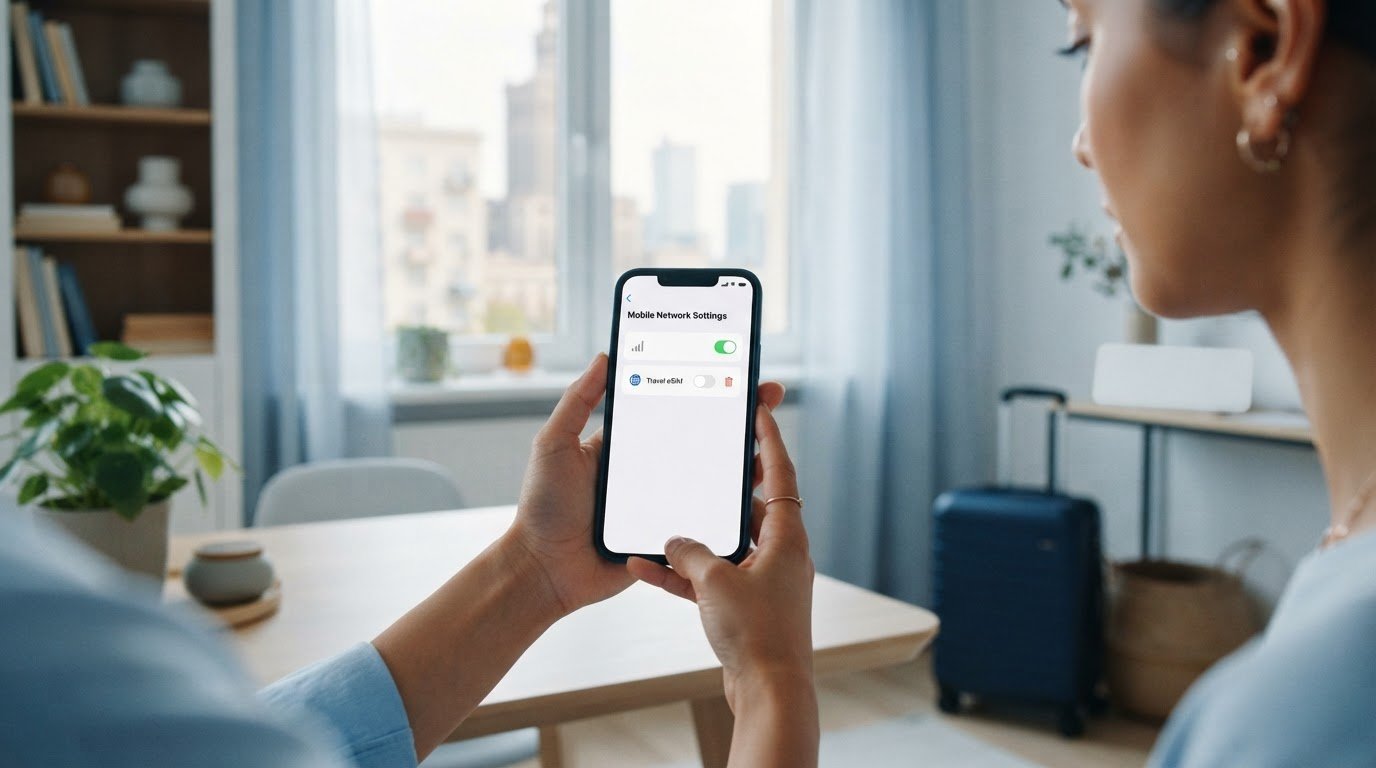
Po powrocie nie usuwaj podróżnej eSIM odruchowo. Najpierw sprawdź, czy telefon znów korzysta z właściwej karty do transmisji danych. Jeśli zastanawiasz się, jak usunąć profil eSIM po powrocie, zacznij od tej kontroli. Dzięki temu nie wyłączysz przypadkiem głównej karty SIM ani nie skasujesz profilu, który może Ci się jeszcze przydać.
Chcesz uniknąć niepotrzebnych opłat i uporządkować ustawienia po podróży? Pamiętaj, że usunięcie profilu z telefonu nie musi anulować powiązanego pakietu, a ponowne zeskanowanie kodu QR może nie przywrócić usuniętej eSIM. Jeśli nie masz pewności, czy jeszcze jej użyjesz, bezpieczniej najpierw ją wyłączyć.
W tym poradniku dowiesz się, kiedy zachować profil, a kiedy go usunąć, jak zrobić to na iPhonie i telefonie z Androidem oraz co sprawdzić po zmianie ustawień. Nazwy opcji różnią się zależnie od urządzenia, dlatego podpowiadamy, czego szukać. Na koniec pokażemy, jak przygotować łączność na kolejną podróż bez pomylenia eSIM z główną kartą i bez przykrych niespodzianek po powrocie.
Wracasz do domu po podróży, otwierasz ustawienia telefonu i widzisz profil zagranicznej eSIM. Czy trzeba go skasować? Nie. Usunięcie profilu nie jest obowiązkowym elementem powrotu. Najpierw ustal, czy pakiet nadal jest aktywny, czy planujesz kolejny wyjazd i czy chcesz zachować możliwość korzystania z tej eSIM.
Profil eSIM to cyfrowy profil operatora zapisany w ustawieniach urządzenia. Zawiera informacje potrzebne telefonowi do połączenia z siecią. Działa inaczej niż fizyczna karta SIM, choć w obu przypadkach urządzenie korzysta z danych przypisanych do operatora. Więcej o tej technologii wyjaśnia eSIM (embedded subscriber identity module).
To, co zrobić dalej, zależy również od telefonu. W ustawieniach iPhone’a i urządzeń z Androidem profile mogą mieć różne nazwy, a dostępne opcje zależą od producenta i wersji systemu. Jeśli zastanawiasz się, jak usunąć profil eSIM po powrocie, nie zaczynaj od przycisku „Usuń”. Najpierw sprawdź, co oznacza ta decyzja w przypadku Twojego pakietu.
Profil to zapis na urządzeniu, a pakiet danych to usługa przypisana do niego przez operatora. Sama obecność profilu w telefonie nie mówi, czy pakiet nadal działa, ile danych pozostało ani jakie warunki go dotyczą. Podobnie usunięcie profilu z urządzenia nie określa statusu usługi. Jej działanie, rozliczenia i anulowanie zależą od warunków przypisanych do pakietu.
Zanim zmienisz ustawienia, sprawdź linię danych i informacje o pakiecie. Dzięki temu unikniesz przypadkowego przełączenia transmisji na niewłaściwą kartę i łatwiej zdecydujesz, czy profil zostawić w telefonie.
Jeśli nie masz pewności, na razie pozostaw profil i ustaw właściwą linię danych. Gdy znasz status pakietu i wiesz, co oznacza usunięcie profilu, możesz zdecydować bez pośpiechu. Kolejne kroki zależą od tego, czy chcesz zachować eSIM, czy masz konkretny powód, by ją usunąć.
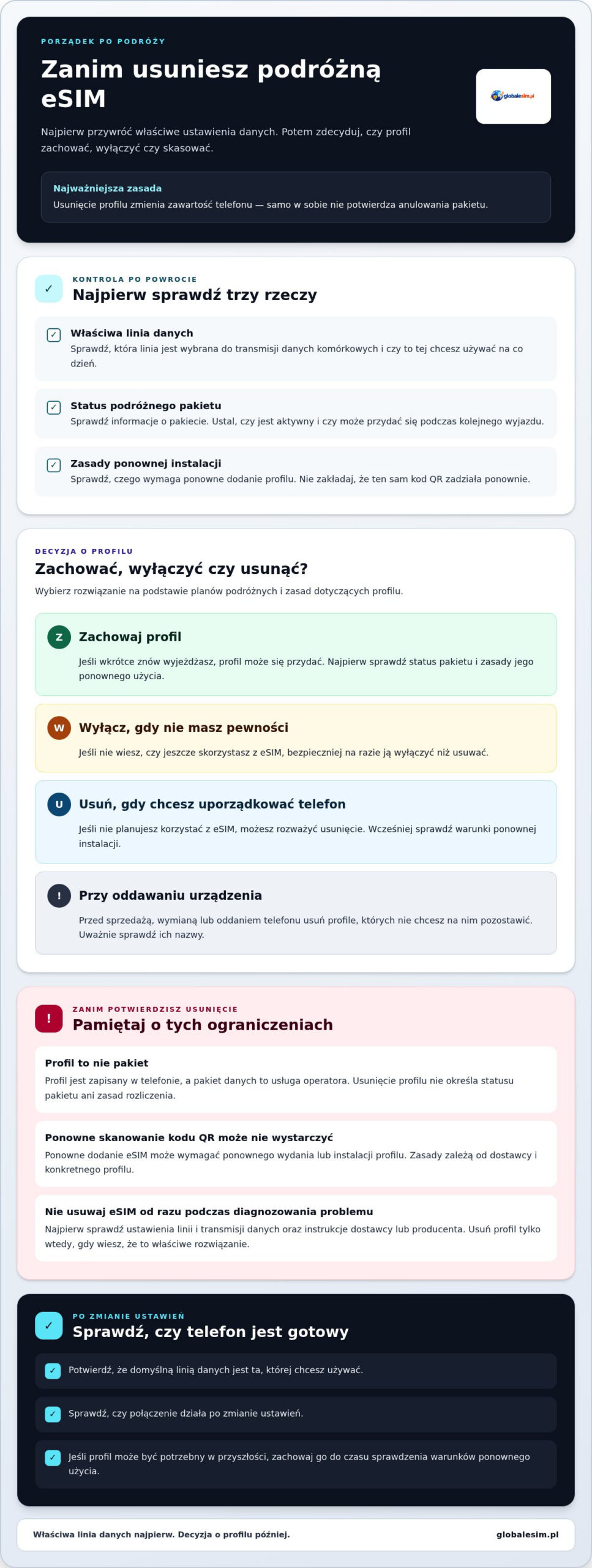
Usunięcie eSIM zmienia zawartość telefonu: kasujesz profil zapisany w urządzeniu. Nie jest to uniwersalny sposób na anulowanie pakietu ani zarządzanie usługą u operatora. Po usunięciu telefon może przestać korzystać z tej linii, a ponowne dodanie profilu może wymagać jego ponownego wydania lub instalacji. Nie zakładaj, że wystarczy zeskanować ten sam kod QR. Zasady zależą od dostawcy i konkretnego profilu.
Usunięcie profilu może odebrać dostęp do przypisanej mu eSIM.
Jeśli profil był jedynym sposobem korzystania z danego pakietu na tym urządzeniu, po jego skasowaniu możesz stracić możliwość używania tej eSIM. Zanim potwierdzisz usunięcie, sprawdź instrukcje dotyczące ponownej instalacji. Zapisz też potrzebne informacje o pakiecie, ale pamiętaj, że sam kod QR nie gwarantuje możliwości ponownego użycia.
Nie traktuj zmiany w ustawieniach telefonu jako potwierdzenia, że pakiet został zakończony. Usunięcie profilu dotyczy urządzenia, natomiast status pakietu i ewentualne rozliczenia wynikają z warunków usługi. Sprawdź informacje o koncie lub pakiecie. Sam fakt, że profil zniknął z telefonu, nie mówi, czy usługa została anulowana, nadal jest aktywna ani czy obowiązują określone zasady rozliczenia.
Dotyczy to także przedpłaconych pakietów danych. Nie wyciągaj wniosków o ich ważności ani zwrocie tylko dlatego, że profil zniknął z telefonu. Różnicę między czynnościami wykonywanymi na urządzeniu a zmianami dotyczącymi usługi wyjaśnia Federalna Komisja Łączności o eSIM.
Jeśli podróżna eSIM przestała działać, nie kasuj jej od razu. Apple zaleca, by nie usuwać eSIM podczas diagnozowania problemu, chyba że operator o to poprosi. Skasowanie profilu może utrudnić przywrócenie połączenia, szczególnie gdy ponowna instalacja wymaga nowego profilu. Najpierw skorzystaj z instrukcji dostawcy lub producenta telefonu. Sprawdź ustawienia linii i transmisji danych, a dopiero potem rozważ usunięcie.
Problem z pakietem podróżnym może wynikać z jego statusu, a nie z samego profilu. Jeśli usuniesz go pochopnie, możesz potrzebować nowego profilu, by ponownie skonfigurować dostęp. Przygotowując się do następnego wyjazdu, przejrzyj pakiety danych eSIM na podróż.
Decyzja zależy od tego, czy profil może się jeszcze przydać i jakie są zasady jego ponownej instalacji. Jeśli planujesz kolejny wyjazd wkrótce, nie kasuj go pochopnie. Usunięcie może pomóc uporządkować ustawienia po podróży, ale nie jest obowiązkowe. Sama obecność profilu nie potwierdza, że pakiet nadal działa ani że można z niego ponownie skorzystać.
Zachowaj profil
Może się przydać, jeśli wkrótce znów wyjeżdżasz. Najpierw sprawdź status pakietu i zasady ponownego użycia profilu.
Rozważ usunięcie
Jeśli nie planujesz korzystać z eSIM i chcesz uporządkować ustawienia, możesz ją usunąć. Wcześniej sprawdź, czy ponowna instalacja będzie możliwa i czego wymaga.
Przygotowujesz telefon do oddania
Przed sprzedażą, wymianą lub oddaniem urządzenia usuń profile eSIM, których nie chcesz pozostawić na telefonie. Uważnie sprawdź ich nazwy, zwłaszcza gdy zapisano kilka profili.
Zostaw profil, jeśli nie masz pewności, czy będzie ponownie potrzebny, albo planujesz niedługo podróż. Zachowanie profilu oznacza jednak tylko pozostawienie go w telefonie, a nie potwierdzenie ważności pakietu czy dostępności usługi. Zanim oprzesz plan wyjazdu na tej eSIM, sprawdź informacje o pakiecie i zasady ponownego użycia. Standard eSIM opisuje informacje GSMA o eSIM, ale możliwość ponownego użycia konkretnego profilu zależy od warunków jego dostawcy.
Usunięcie może pomóc uporządkować listę linii po podróży. To wybór, nie obowiązkowy etap powrotu. Warto je rozważyć także przed sprzedażą, oddaniem lub wymianą telefonu. Zanim potwierdzisz operację, rozpoznaj podróżną eSIM po nazwie lub etykiecie. Nie wybieraj profilu tylko dlatego, że wygląda na nieaktywny, jeśli nie masz pewności, do której linii należy.
Masz problem techniczny z eSIM? Nie usuwaj jej w ramach prób naprawy, zanim sprawdzisz zalecenia operatora. Usunięcie może utrudnić przywrócenie połączenia, a dalsze postępowanie zależy od instrukcji dostawcy. Jeśli nadal się wahasz, najpierw wybierz opcję, która nie usuwa profilu. Wróć do decyzji po sprawdzeniu statusu pakietu i zasad ponownej instalacji. Dzięki temu łatwiej ocenisz, jak usunąć profil eSIM po powrocie bez ryzyka skasowania niewłaściwej linii.
Zanim zaczniesz, sprawdź nazwę profilu i upewnij się, że wybierasz podróżną eSIM. Przy kilku zapisanych liniach łatwo pomylić ją z profilem głównym albo inną aktywną eSIM. Usuwaj profil tylko wtedy, gdy jesteś pewien, że nie chcesz go zachować. Nazwy ustawień mogą się różnić zależnie od modelu telefonu i wersji systemu.
W obu systemach wykonuj czynności w tej kolejności: otwórz ustawienia, wybierz właściwy profil, znajdź polecenie usunięcia i potwierdź decyzję. Jeśli widzisz inną nazwę opcji niż podana poniżej, nie wybieraj jej na chybił trafił. Skorzystaj z aktualnej pomocy producenta.
Na iPhonie przejdź do „Ustawień”, a następnie wybierz „Sieć komórkowa” lub „Dane sieci komórkowej”. Na iPadzie obsługującym eSIM nazwa sekcji może odnosić się do danych komórkowych. Odszukaj listę planów i wybierz ten, który chcesz usunąć. Sprawdź jego nazwę, by nie skasować głównej linii.
Jeśli etykiety lub układ menu są inne, sprawdź bieżącą instrukcję Apple dla swojego urządzenia i systemu. Uważaj, by nie usunąć profilu głównego ani aktywnej eSIM. Gdy nie potrafisz jednoznacznie rozpoznać planu, przerwij i najpierw ustal, do której linii należy.
W Androidzie szukaj ustawień sieci komórkowej albo zarządzania kartami SIM. Zależnie od producenta sekcja może nazywać się na przykład „Sieć i internet”, „Połączenia”, „Karty SIM” lub „Menedżer kart SIM”. To przykładowe nazwy, a nie jedna ścieżka właściwa dla każdego telefonu. Różnić mogą się także nazwy poleceń usuwania.
Jeśli nie widzisz tych pozycji, skorzystaj z aktualnej instrukcji producenta telefonu. Nie usuwaj profilu głównego ani aktywnej eSIM, aby zwolnić miejsce lub rozwiązać problem z połączeniem. Przed kolejnym wyjazdem wybierz pakiet danych eSIM na podróż.
Po skasowaniu profilu albo wyłączeniu podróżnej linii sprawdź, jak telefon działa na co dzień. Usunięcie eSIM nie potwierdza statusu pakietu ani nie zmienia automatycznie ustawień na koncie dostawcy. W razie wątpliwości sprawdź szczegóły usługi, a w telefonie zweryfikuj wybór linii i działanie połączenia.
Po podróży sprawdź, która linia jest ustawiona jako domyślna do transmisji danych komórkowych. Dzięki temu upewnisz się, że urządzenie korzysta z połączenia, którego chcesz używać na co dzień. Nie zakładaj, że ustawienie zmieniło się samo po powrocie lub usunięciu profilu.
Otwórz ustawienia sieci komórkowej lub kart SIM. Nazwy menu zależą od telefonu, ale szukaj opcji dotyczących danych komórkowych i listy zapisanych profili. Sprawdź po kolei:
Jeżeli coś nie działa, nie usuwaj kolejnych profili na próbę. Sprawdź instrukcje dostawcy usługi lub producenta telefonu. Ustawienia urządzenia i status pakietu to odrębne kwestie, więc weryfikuj je osobno.
Zanim wyruszysz, sprawdź, czy telefon obsługuje eSIM, a następnie zapoznaj się z instrukcją instalacji dla swojego urządzenia. Przygotuj dostęp do internetu potrzebny do konfiguracji i zachowaj informacje o zamówionym pakiecie. Pakiety danych globalesim.pl są dostarczane cyfrowo za pomocą kodu QR. Sposób instalacji i zasady dotyczące profilu znajdziesz w instrukcji przypisanej do pakietu.
Planując łączność za granicą, dobierz pakiet do trasy i przewidywanego korzystania z internetu. Więcej wskazówek znajdziesz w przewodniku „Pakiety danych eSIM: Kompletny przewodnik po internecie za granicą w 2026 roku”. Możesz kupić pakiet online i przygotować dostęp do sieci przed wyjazdem, by po przylocie nie szukać Wi-Fi na lotnisku.
Sprawdź pakiety eSIM na kolejną podróż.
Po podróży możesz zamienić porządkowanie telefonu w prosty nawyk: przed kolejnym wyjazdem zaplanuj dostęp do internetu tak samo jak trasę i nocleg. Pytanie, jak usunąć profil eSIM po powrocie, dotyczy nie tylko porządku w ustawieniach. To także dobra okazja, by pomyśleć, jak wygodnie połączyć się z siecią za granicą podczas następnej podróży.
Wybierz pakiet danych dopasowany do kierunku i swoich planów, a potrzebne ustawienia sprawdź przed wyjazdem. Globalesim oferuje pakiety danych eSIM dostarczane cyfrowo za pomocą kodu QR oraz wsparcie techniczne dla podróżnych. Kup eSIM online i przygotuj ją przed podróżą, aby mieć dostęp do internetu po przyjeździe bez szukania Wi-Fi.
Zaplanowana łączność daje większy spokój w drodze. Sprawdź dostępne pakiety danych i wybierz rozwiązanie na kolejny wyjazd: Sprawdź pakiety eSIM przed kolejną podróżą. Życzymy Ci udanej podróży i wygodnego dostępu do internetu, gdy będzie potrzebny.
Zwykle tak. Usuwanie profilu odbywa się w ustawieniach telefonu, więc brak połączenia z internetem zazwyczaj nie blokuje tej czynności. Otwórz ustawienia sieci i sprawdź, czy możesz wybrać profil oraz polecenie usunięcia. Jeśli telefon wyświetla komunikat o błędzie albo nie pozwala zakończyć operacji, nie próbuj usuwać innych linii. Skorzystaj z instrukcji producenta urządzenia.
Nie zakładaj, że ponowne zeskanowanie kodu QR przywróci usunięty profil. Możliwość ponownej instalacji zależy od zasad dostawcy i konkretnej eSIM. Przed usunięciem sprawdź instrukcje dotyczące ponownego pobrania profilu. Jeśli już go skasowałeś, poszukaj informacji o zamówieniu lub koncie usługi, aby ustalić dostępne kroki. Sam zapisany kod nie gwarantuje ponownej instalacji.
Widoczna nazwa nie zawsze oznacza, że profil nadal działa. Możesz patrzeć na inną zapisaną linię albo na wpis, którego status nie jest oczywisty. Otwórz szczegóły widocznego profilu i sprawdź, czy można go wybrać lub włączyć. Nie usuwaj go ponownie, jeśli nie masz pewności, czym jest. Gdy ekran nadal budzi wątpliwości, sprawdź wskazówki producenta telefonu.
Porównaj nazwę profilu i jego etykietę z informacjami o podróży, na przykład krajem, dla którego przygotowano pakiet, oraz potwierdzeniem zakupu. W ustawieniach sprawdź też, która linia jest wybrana do danych komórkowych. Nazwy mogą być nadane ręcznie, dlatego sama etykieta nie zawsze wystarcza. Jeśli nadal nie wiesz, który profil wybrać, wstrzymaj usuwanie i sprawdź dokumenty dotyczące eSIM.
Przed przywróceniem ustawień fabrycznych sprawdź instrukcję producenta dla swojego modelu i wersji systemu. Nie zakładaj, że profile eSIM zostaną zachowane albo usunięte w określony sposób. Jeśli chcesz nadal korzystać z któregoś profilu, ustal przed resetem, jak producent zaleca postąpić i jakie skutki może mieć przywrócenie ustawień. Zapisz potrzebne informacje o pakiecie i profilu, zanim rozpoczniesz reset.
Usunięcie profilu eSIM nie wyjmuje ani nie kasuje fizycznej karty SIM. To odrębne elementy. Po operacji sprawdź jednak ustawienia telefonu: wybór linii do transmisji danych i połączeń może wymagać kontroli, zwłaszcza gdy korzystasz z dwóch kart. Jeśli fizyczna karta przestała łączyć się z siecią, sprawdź, czy nadal jest włączona i wybrana do odpowiednich zadań, zamiast od razu usuwać kolejne profile.
Nie można tego założyć. Działanie po powrocie zależy od zasięgu określonego dla pakietu, jego statusu oraz warunków dostawcy. Profil może pozostać zapisany w telefonie, choć pakiet nie zapewnia połączenia w Polsce. Sprawdź informacje o kraju lub obszarze działania oraz ustawienia linii. Jeśli potrzebujesz internetu w domu, wybierz właściwą codzienną linię danych.
No account yet?
Create an Account